

सामग्री तालिका
स्थापना
यह मार्गदर्शिका वर्णन करती है कि विभिन्न ब्राउज़रों में सेलेक्टट्रांसलेट को कैसे स्थापित किया जाए, जिसमें ऐप स्टोर इंस्टॉलेशन, मैन्युअल इंस्टॉलेशन और पोस्ट-इंस्टॉलेशन एक्सटेंशन सक्रियण और अनुमति सेटिंग्स शामिल हैं।
| ब्राउज़र | लागू उपकरण | स्थापना प्रवेश द्वार |
|---|---|---|
| Chrome | कंप्यूटर | क्रोम ऐप स्टोर |
| Edge | कंप्यूटर | एज एक्सटेंशन स्टोर |
| Firefox | पीसी, एंड्रॉइड | फ़ायरफ़ॉक्स एक्सटेंशन स्टोर |
| Safari | macOS、iPhone / iPad | macOS संस्करण · आईफोन/आईपैड संस्करण |
स्थापना और सक्रियण
क्रोम, एज और फ़ायरफ़ॉक्स डेस्कटॉप में उपलब्ध है।
- ऊपर दिए गए स्टोर लिंक को खोलने के लिए संबंधित ब्राउज़र का उपयोग करें, सिलेक्टट्रांसलेट जोड़ें और इंस्टॉलेशन की पुष्टि करें।
- वह वेबपेज खोलें जिसका अनुवाद करना है, ब्राउज़र टूलबार पर "एक्सटेंड" बटन पर क्लिक करें और सिलेक्टट्रांसलेट पैनल खोलें।
- पैनल में लक्ष्य भाषा और अनुवाद मॉडल का चयन करें, और वेब पेज का अनुवाद शुरू करने के लिए अनुवाद पर क्लिक करें।
Mac पर Safari ब्राउज़र में उपलब्ध है।
- मैक ऐप स्टोर से सेलेक्टट्रांसलेट डाउनलोड करें, इसे इंस्टॉल करें और ऐप खोलें।
- सफारी खोलें, "सफारी → सेटिंग्स → एक्सटेंशन" पर जाएं और सिलेक्टट्रांसलेट को चेक करें।
- वह वेबपेज खोलें जिसका अनुवाद करना है और सफारी टूलबार में सिलेक्टट्रांसलेट आइकन पर क्लिक करें।
- यदि कोई वेबसाइट एक्सेस अनुमति संकेत दिखाई देता है, तो सिलेक्टट्रांसलेट को वर्तमान वेबसाइट तक पहुंचने की अनुमति देने के लिए संकेतों का पालन करें।
- सिलेक्टट्रांसलेट पैनल में लक्ष्य भाषा और अनुवाद मॉडल का चयन करें, और वेब पेज का अनुवाद शुरू करने के लिए अनुवाद पर क्लिक करें।
iPhone और iPad पर Safari में उपलब्ध है।
- ऐप स्टोर से सेलेक्टट्रांसलेट डाउनलोड करें, इसे इंस्टॉल करें और ऐप खोलें।
- सलेक्टट्रांसलेट ऐप खोलें और सफ़ारी एक्सटेंशन को सक्षम करने के लिए इंस्टॉलेशन निर्देशों का पालन करें।
- वह वेबपेज खोलें जिसे सफारी में अनुवादित करने की आवश्यकता है और एक्सटेंशन मेनू के माध्यम से सिलेक्टट्रांसलेट पैनल खोलें।
- यदि कोई वेबसाइट एक्सेस अनुमति संकेत दिखाई देता है, तो सिलेक्टट्रांसलेट को वर्तमान वेबसाइट तक पहुंचने की अनुमति देने के लिए संकेतों का पालन करें।
- सिलेक्टट्रांसलेट पैनल में लक्ष्य भाषा और अनुवाद मॉडल का चयन करें, और वेब पेज का अनुवाद शुरू करने के लिए अनुवाद पर क्लिक करें।
कृपया इंस्टॉल करने के लिए एंड्रॉइड के लिए फ़ायरफ़ॉक्स का उपयोग करें। सबसे पहले ब्राउज़र को नवीनतम संस्करण में अपडेट करने की अनुशंसा की जाती है। यदि स्टोर संकेत देता है कि संस्करण असंगत है, तो कृपया संस्करण आवश्यकताएँ जांचें।
- एंड्रॉइड के लिए फ़ायरफ़ॉक्स में SelectTranslate का एक्सटेंशन स्टोर पेज खोलें, सेलेक्टट्रांसलेट जोड़ें, और इंस्टॉलेशन प्रॉम्प्ट की पुष्टि करें।
- वह वेबपेज खोलें जिसका अनुवाद करना है, ब्राउज़र मेनू में "एक्सटेंशन → SelectTranslate" दर्ज करें और एक्सटेंशन पैनल खोलें।
- पैनल में लक्ष्य भाषा और अनुवाद मॉडल का चयन करें, और वेब पेज का अनुवाद शुरू करने के लिए अनुवाद पर क्लिक करें।
स्टोर लिंक को सीधे खोलने के अलावा, आप फ़ायरफ़ॉक्स मेनू से एक्सटेंशन प्रबंधन भी दर्ज कर सकते हैं, सिलेक्टट्रांसलेट को खोज और इंस्टॉल कर सकते हैं। नीचे दी गई तस्वीर इस इंस्टॉलेशन पथ को दिखाती है। आप दोनों में से कोई एक तरीका चुन सकते हैं.
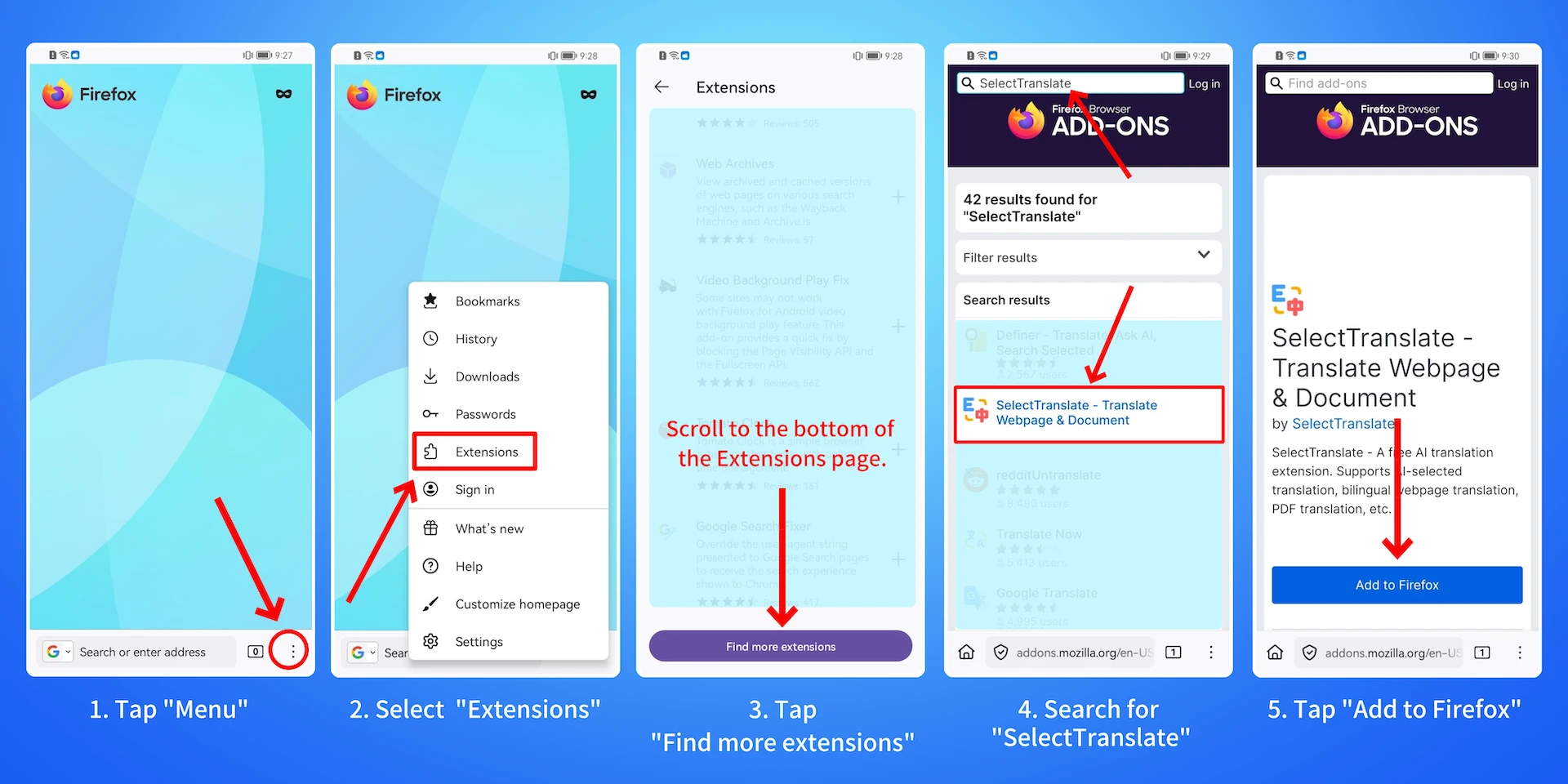
प्रत्येक चरण को बड़ा करने और देखने के लिए ऊपर दिए गए फ़्लोचार्ट पर क्लिक करें।
मैन्युअल स्थापना
यदि आप क्रोम वेब स्टोर तक नहीं पहुंच सकते हैं, तो आप निम्नलिखित दो इंस्टॉलेशन विधियों को आज़मा सकते हैं, जो क्रोम, एज, ओपेरा और ब्रेव जैसे अधिकांश क्रोमियम-आधारित ब्राउज़रों के लिए उपयुक्त हैं:
- सीआरएक्स इंस्टॉलेशन ट्यूटोरियल: सेलेक्टट्रांसलेट को मैन्युअल रूप से इंस्टॉल करने के लिए सीआरएक्स इंस्टॉलेशन पैकेज का उपयोग करें।
- ज़िप इंस्टॉलेशन ट्यूटोरियल: स्टोर समीक्षा की प्रतीक्षा किए बिना नवीनतम विकास संस्करण का अनुभव करने के लिए ज़िप इंस्टॉलेशन पैकेज का उपयोग करें।
मैन्युअल रूप से स्थापित संस्करणों को स्वयं अद्यतन करने की आवश्यकता है। यदि आप पुराने संस्करण को अनइंस्टॉल करने और फिर उसे पुनः इंस्टॉल करने के लिए ट्यूटोरियल का अनुसरण करते हैं, तो कृपया स्थानीय सेटिंग्स खोने से बचने के लिए पहले महत्वपूर्ण कस्टम कॉन्फ़िगरेशन को रिकॉर्ड या बैकअप लें।