

सामग्री तालिका
त्वरित शुरुआत
यह ट्यूटोरियल सिलेक्टट्रांसलेट के सामान्य संचालन का परिचय देता है, आपको आपके पहले वेब पेज अनुवाद के माध्यम से ले जाता है, और सीखता है कि उपशीर्षक, दस्तावेज़, चित्र और इनपुट अनुवाद का उपयोग कैसे करें।
अपना पहला वेब पेज अनुवाद करें
- जिस वेबपेज का अनुवाद करना है उसे खोलें, टूलबार में सिलेक्टट्रांसलेट आइकन पर क्लिक करें, या इसे ब्राउज़र एक्सटेंशन मेनू से खोलें।
- एक्सटेंशन पैनल में लक्ष्य भाषा का चयन करें और अनुवाद मॉडल की सूची से इस बार उपयोग करने के लिए मॉडल का चयन करें।
- अनुवाद शुरू करने के लिए अनुवाद पर क्लिक करें। पूरा होने के बाद, आप वेब पेज पर मूल पाठ और अनुवादित पाठ पढ़ सकते हैं।
वीडियो और कॉन्फ़्रेंस उपशीर्षक अनुवाद
वीडियो उपशीर्षक: समर्थित वीडियो प्लेटफॉर्म पर मूल उपशीर्षक या सीसी चालू करें, और फिर उपशीर्षक अनुवाद देखने के लिए सिलेक्टट्रांसलेट पैनल के माध्यम से वीडियो उपशीर्षक अनुवाद चालू करें; जब कोई मूल उपशीर्षक न हो, तो आप समर्थित प्लेटफ़ॉर्म पर AI उपशीर्षक आज़मा सकते हैं।
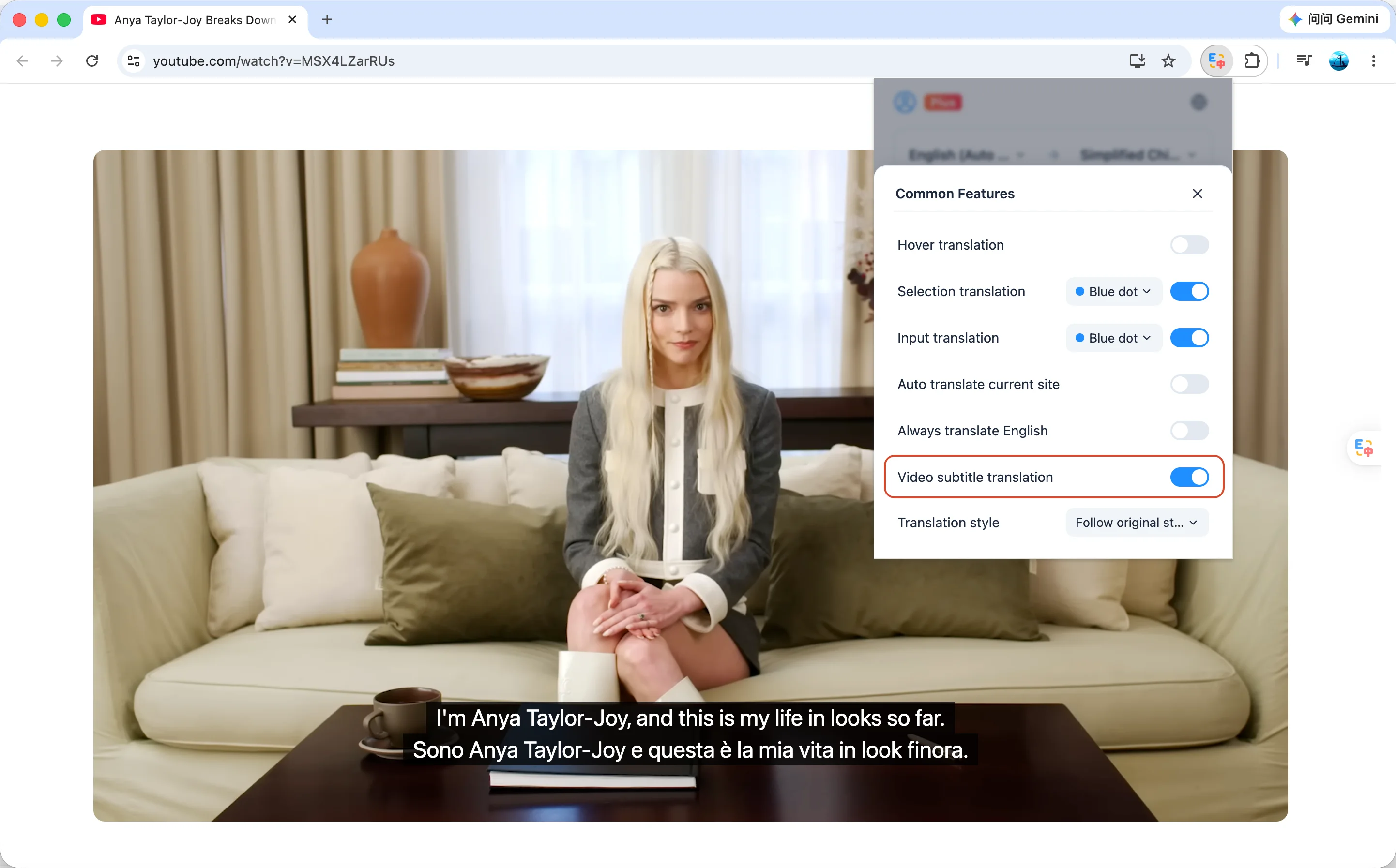
कॉन्फ़्रेंस उपशीर्षक: सेलेक्टट्रांसलेट के सेटिंग्स → वीडियो उपशीर्षक में ऑनलाइन कॉन्फ़्रेंस उपशीर्षक अनुवाद चालू करें, फिर ज़ूम, Google मीट या Microsoft Teams वेब कॉन्फ़्रेंस दर्ज करें, कॉन्फ़्रेंस प्लेटफ़ॉर्म के मूल उपशीर्षक चालू करें, और आप द्विभाषी उपशीर्षक देख सकते हैं।
दस्तावेज़ और छवि अनुवाद
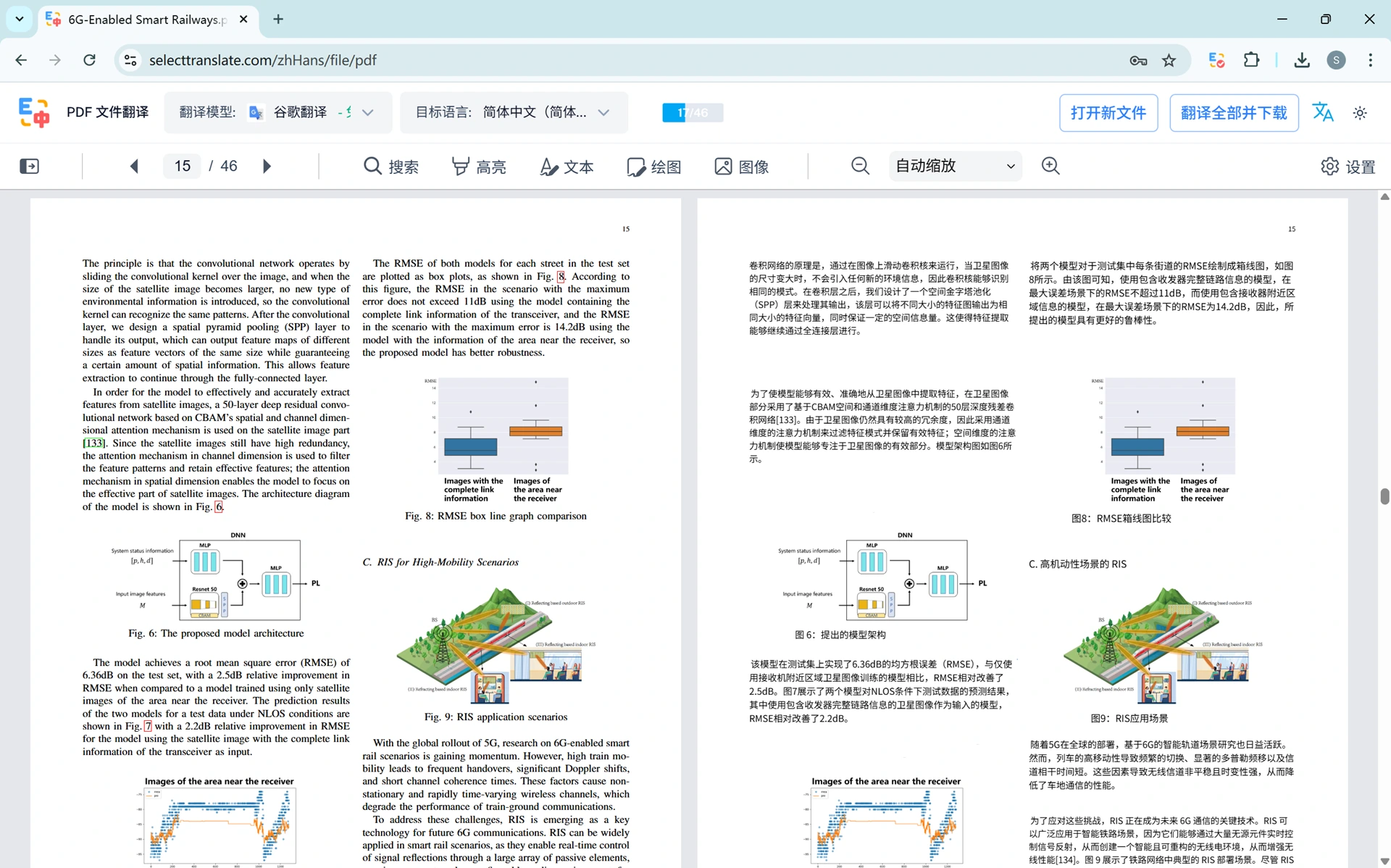
दस्तावेज़ अनुवाद: दस्तावेज़ अनुवाद पृष्ठ खोलें, स्थानीय दस्तावेज़ का चयन करने के लिए फ़ाइल खोलें पर क्लिक करें, लक्ष्य भाषा और मॉडल सेट करें, और अभी अनुवाद करें पर क्लिक करें। पेज संबंधित प्रारूप का दस्तावेज़ टूल खोलेगा, और बाद में अनुवाद और निर्यात टूल द्वारा प्रदान किए गए संचालन के अनुसार पूरा किया जाएगा। जटिल स्वरूपण वाले स्कैन किए गए संस्करणों या पीडीएफ के लिए, आप पीडीएफ प्लस का उपयोग कर सकते हैं।
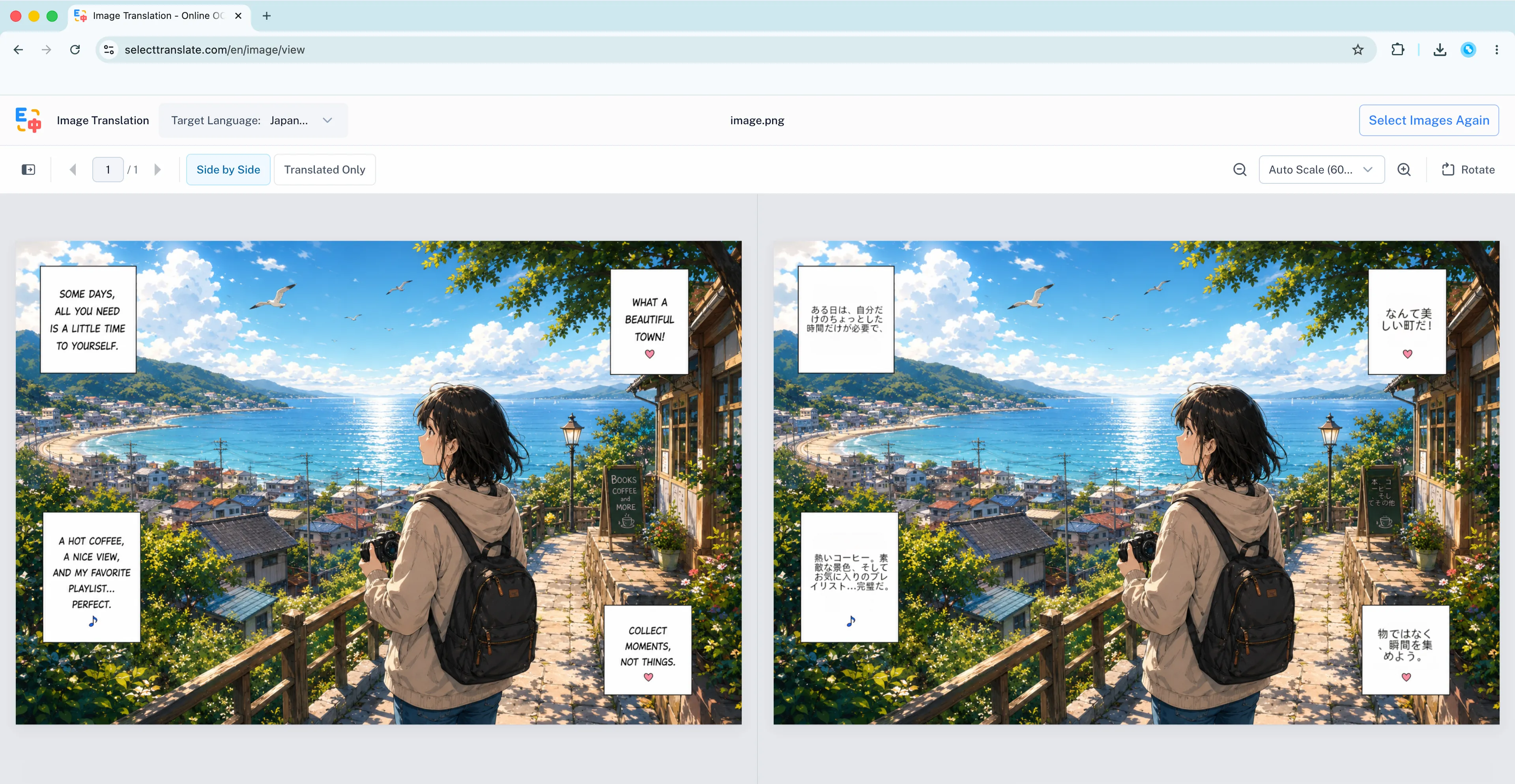
छवि अनुवाद: छवि अनुवाद पृष्ठ खोलें, लक्ष्य भाषा का चयन करें, और स्थानीय छवियां जोड़ने के लिए छवि का चयन करें पर क्लिक करें। फिर आप पूर्वावलोकन पृष्ठ पर अनुवाद की प्रगति की जांच कर सकते हैं। पूरा होने के बाद, अनुवादित छवि को मूल छवि से जांचें और इसे डाउनलोड करें।
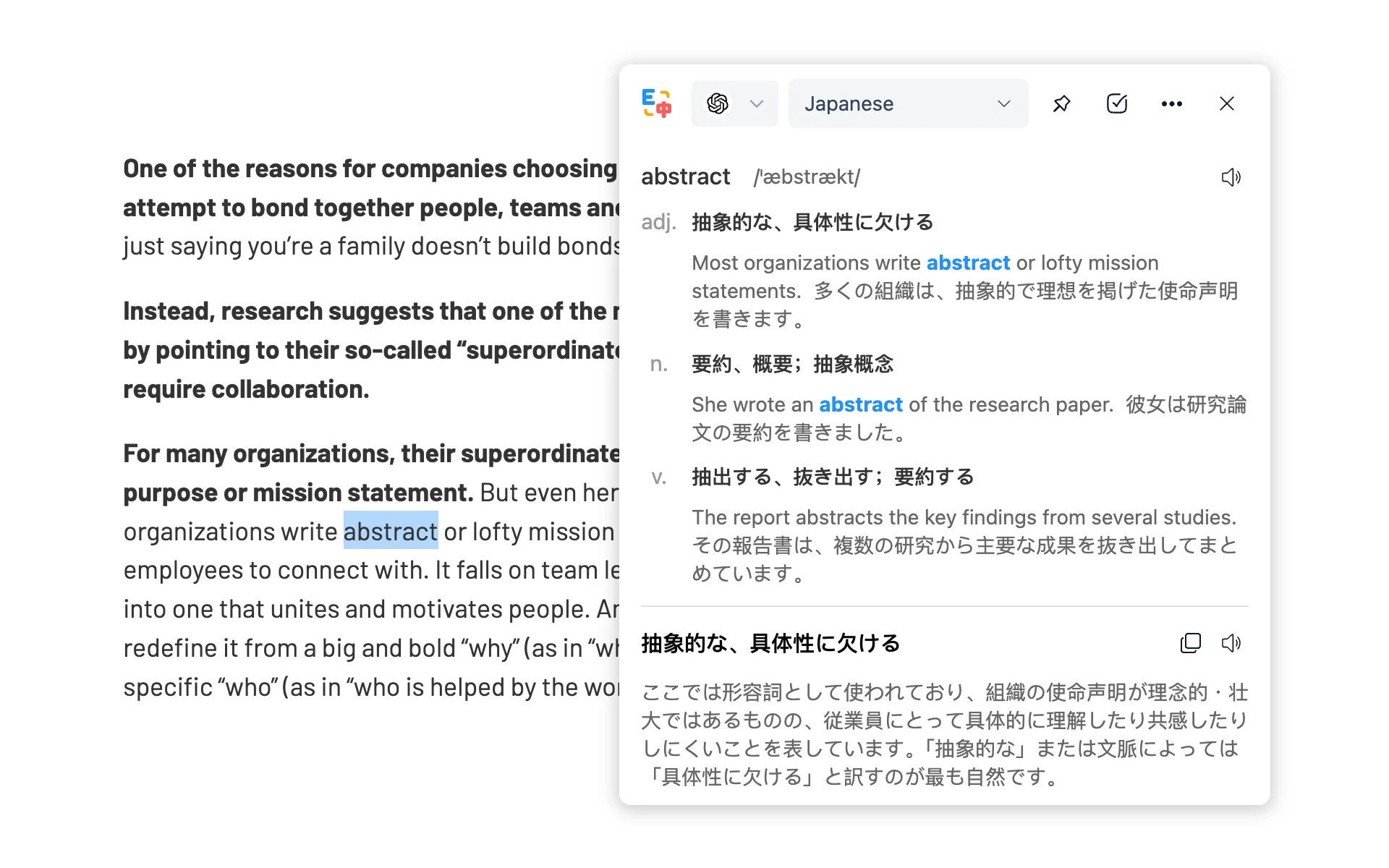
चुने हुए, होवर किए गए या टाइप किए गए टेक्स्ट का अनुवाद
चयन अनुवाद: सुविधा चालू करें और ऐसा मॉडल चुनें जो इसका समर्थन करता हो। पेज पर टेक्स्ट चुनें, फिर अनुवाद देखने के लिए उसके पास के नीले बिंदु पर माउस ले जाएँ।
होवर अनुवाद: इस फ़ंक्शन को चालू करने के बाद, माउस को उस पैराग्राफ पर ले जाएं जिसका अनुवाद करने की आवश्यकता है, बाईं माउस बटन को देर तक दबाएं या सेटिंग्स में निर्दिष्ट शॉर्टकट कुंजी का उपयोग करें।
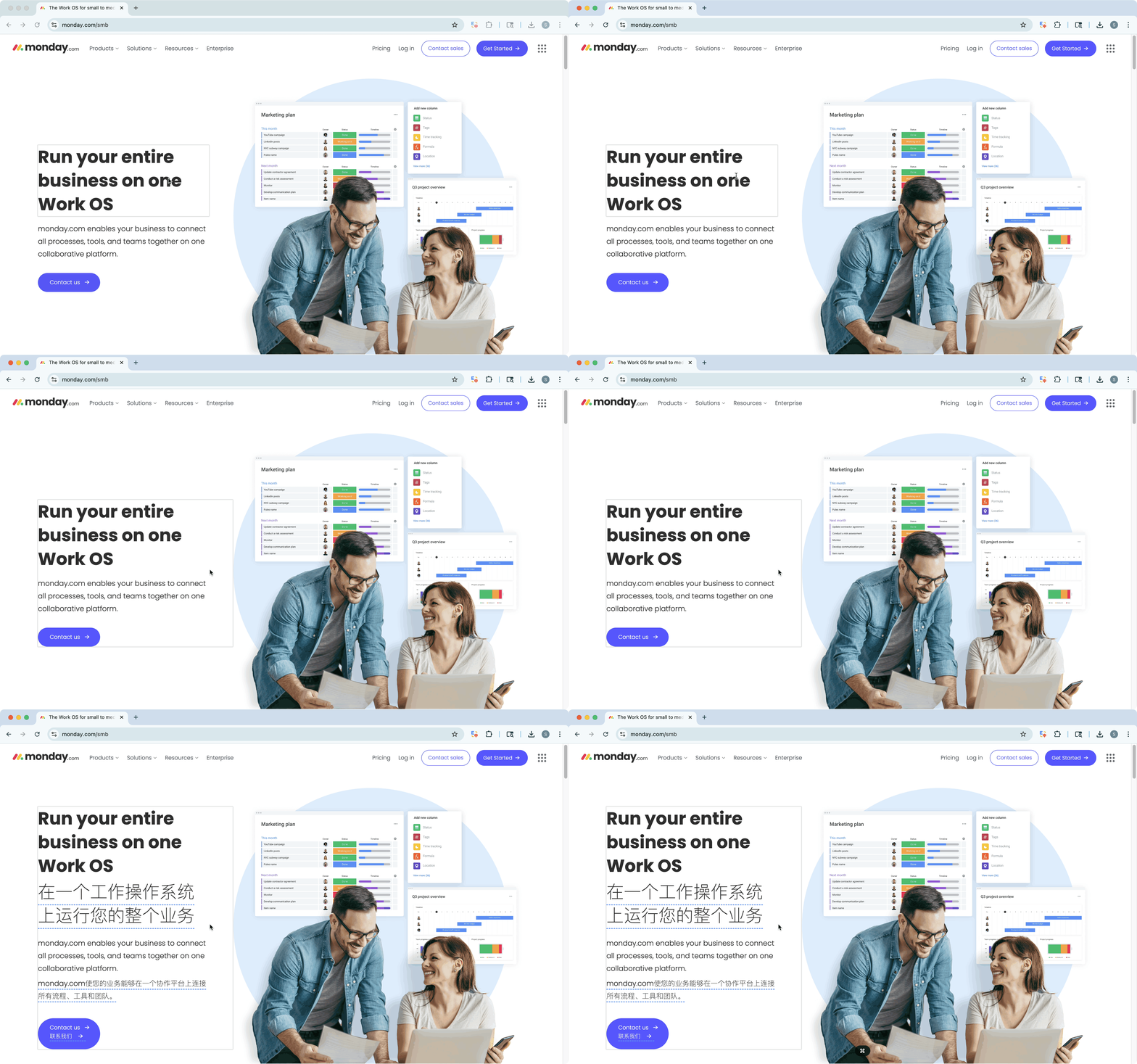
इनपुट अनुवाद: वेब पेज इनपुट बॉक्स में टेक्स्ट दर्ज करें, अनुवाद आइकन पर क्लिक करें या सेट शॉर्टकट कुंजियों का उपयोग करें।
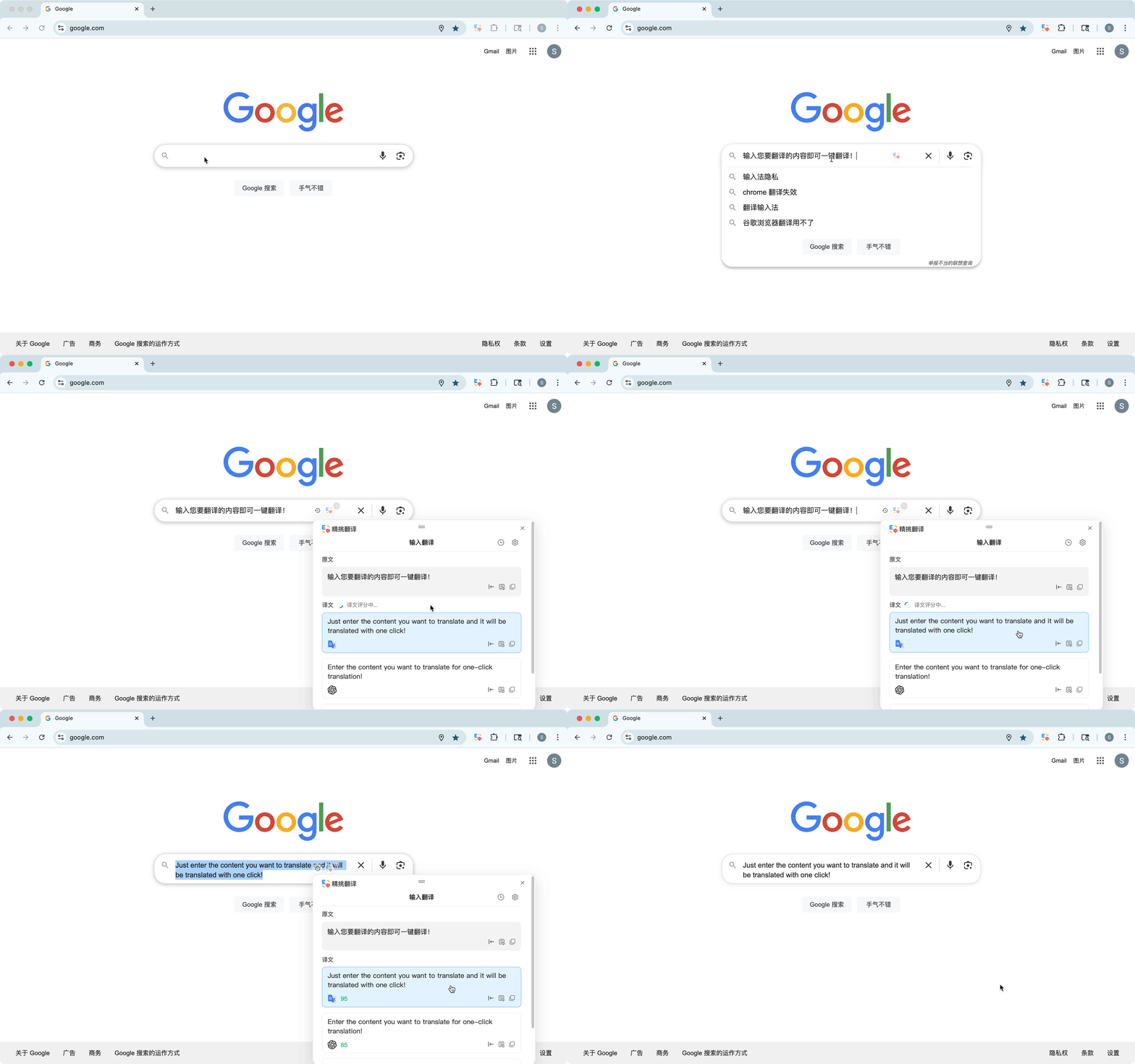
यदि आप विभिन्न मॉडलों से अनुवादों की तुलना करना चाहते हैं, या अपनी स्वयं की एपीआई कुंजी का उपयोग करना चाहते हैं, तो आप इष्टतम अनुवाद और अनुवाद मॉडल सेटअप देख सकते हैं।