

فهرست مطالب
ترجمه زیرنویس ویدیو
SelectTranslate از ترجمه زیرنویس در پلتفرمهای ویدیویی مانند YouTube، Netflix، Disney+، TED و غیره پشتیبانی میکند. میتوانید مقایسه دو زبانه یا فقط نمایش ترجمه را با توجه به عادات تماشای خود انتخاب کنید. برای برخی از ویدیوها بدون زیرنویس بومی، تابع زیرنویس هوش مصنوعی نیز میتواند برای تشخیص گفتار و تولید زیرنویسهای ترجمه شده استفاده شود.
فعال کردن ترجمه زیرنویس
هنگام تماشای یک ویدیوی زبان خارجی با زیرنویس بومی، میتوانید مراحل زیر را برای فعال کردن ترجمه زیرنویس دنبال کنید:
- یک پلتفرم ویدیوی پشتیبانی شده را باز کنید، ویدیویی را که باید ترجمه شود پخش کنید و زیرنویس (CC) همراه با پخش کننده را روشن کنید.
- روی نماد SelectTranslate در پخش کننده کلیک کنید تا منوی ترجمه زیرنویس باز شود، زبان مقصد و مدل ترجمه را تأیید کنید و سپس برای مشاهده زیرنویس های ترجمه شده «فعال کردن ترجمه زیرنویس» را روشن کنید.
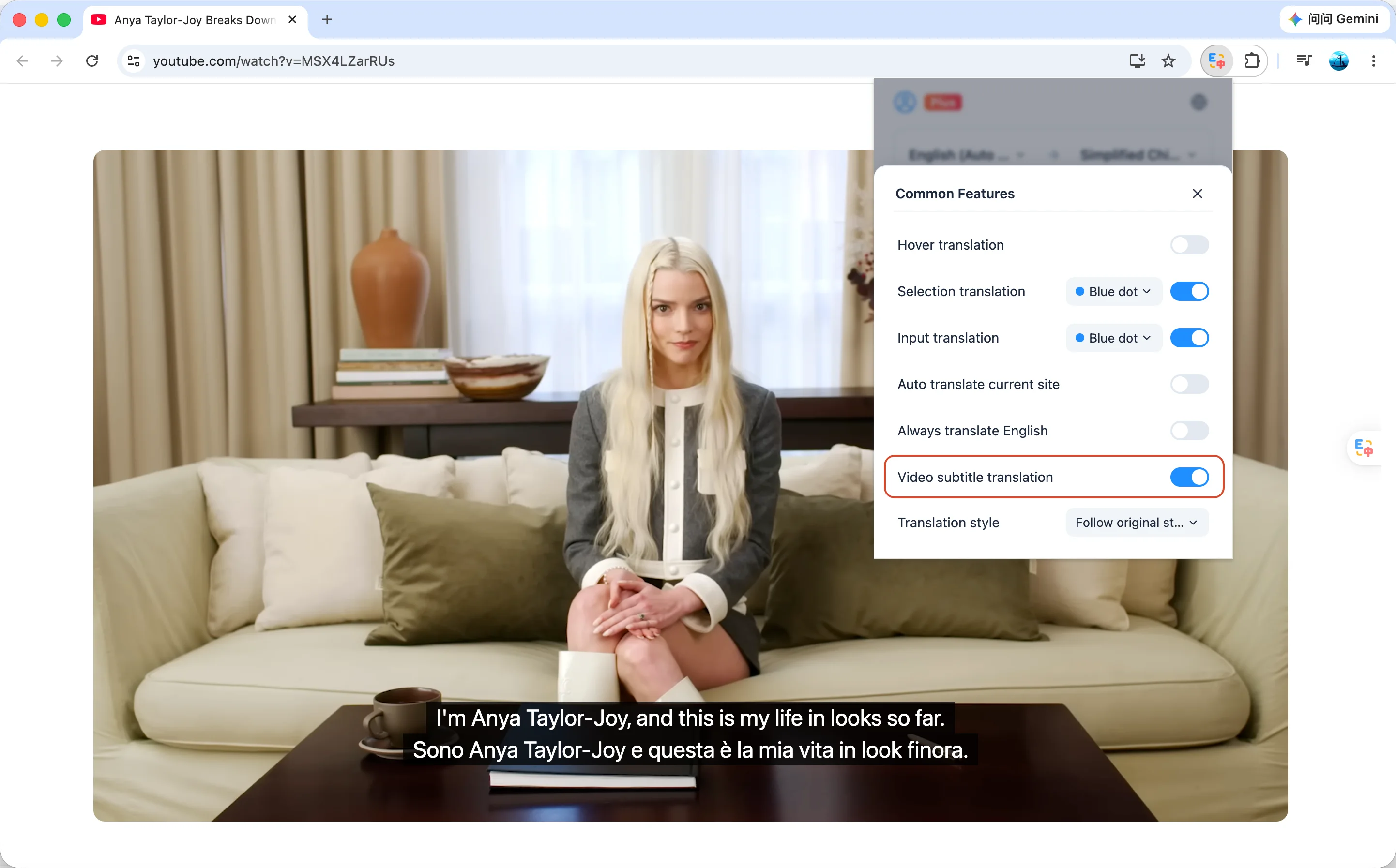
اگر زیرنویسهای اصلی ویدیو روشن است اما ترجمه به طور معمول نمایش داده نمیشود، لطفاً ابتدا بررسی کنید که «فعال کردن ترجمه زیرنویس» روشن است یا خیر. در صورت لزوم، صفحه ویدیو را بازخوانی کنید و دوباره امتحان کنید.
ترجمه ویدیو بدون زیرنویس (زیرنویس AI)
وقتی ویدیو زیرنویس بومی ندارد، روی نماد SelectTranslate در پخش کننده کلیک کنید، زبان مقصد و مدل ترجمه را انتخاب کنید، «Enable subtitle translation» و «Enable AI subtitles» را روشن کنید، و برای تولید و ترجمه زیرنویس، دستورات را دنبال کنید.
تنظیمات نمایش و ترجمه زیرنویس
پس از روشن کردن ترجمه زیرنویس، میتوانید زبان مقصد و مدل ترجمه را از طریق منوی SelectTranslate در پخشکننده تنظیم کنید و حالت «کنترل دو زبانه» یا «تنها ترجمه» را انتخاب کنید. اولی هم متن اصلی و هم متن ترجمه شده را نمایش می دهد، در حالی که دومی فقط متن ترجمه شده را حفظ می کند. علاوه بر این، میتوانید موقعیت، اندازه، رنگ و پسزمینه زیرنویسها را در صورت نیاز تنظیم کنید تا از مسدود شدن صحنههای مهم در ویدیو جلوگیری کنید.