

Оглавление
Установка
В этом руководстве описывается, как установить SelectTranslate в разных браузерах, включая установку из магазина приложений, установку вручную, а также активацию расширения и настройки разрешений после установки.
| Браузер | Применимое оборудование | Вход для установки |
|---|---|---|
| Chrome | компьютер | Магазин приложений Chrome |
| Edge | компьютер | Магазин расширений Edge |
| Firefox | ПК, Андроид | Магазин расширений Firefox |
| Safari | macOS、iPhone / iPad | версия для macOS · версия для iPhone / iPad |
Установка и активация
Доступно в настольных версиях Chrome, Edge и Firefox.
- В соответствующем браузере откройте ссылку на магазин выше, добавьте SelectTranslate и подтвердите установку.
- Откройте веб-страницу, которую необходимо перевести, нажмите кнопку «Расширить» на панели инструментов браузера и откройте панель SelectTranslate.
- Выберите целевой язык и модель перевода на панели и нажмите Перевести, чтобы начать перевод веб-страницы.
Доступно в браузере Safari на Mac.
- Загрузите SelectTranslate из Mac App Store, установите его и откройте приложение.
- Откройте Safari, перейдите в «Safari → Настройки → Расширения» и установите флажок SelectTranslate.
- Откройте веб-страницу, которую необходимо перевести, и щелкните значок SelectTranslate на панели инструментов Safari.
- Если появится запрос на разрешение доступа к веб-сайту, следуйте инструкциям, чтобы разрешить SelectTranslate доступ к текущему веб-сайту.
- Выберите целевой язык и модель перевода на панели SelectTranslate и нажмите Перевести, чтобы начать перевод веб-страницы.
Доступно в Safari на iPhone и iPad.
- Загрузите SelectTranslate из App Store, установите его и откройте приложение.
- Откройте приложение SelectTranslate и следуйте инструкциям по установке, чтобы включить расширение Safari.
- Откройте веб-страницу, которую необходимо перевести в Safari, и откройте панель SelectTranslate через меню расширений.
- Если появится запрос на разрешение доступа к веб-сайту, следуйте инструкциям, чтобы разрешить SelectTranslate доступ к текущему веб-сайту.
- Выберите целевой язык и модель перевода на панели SelectTranslate и нажмите Перевести, чтобы начать перевод веб-страницы.
Для установки используйте Firefox для Android. Рекомендуется сначала обновить браузер до последней версии. Если магазин сообщает, что версия несовместима, проверьте Требования к версии.
- Откройте страницу магазина расширений SelectTranslate в Firefox для Android, добавьте SelectTranslate и подтвердите запрос на установку.
- Откройте веб-страницу, которую необходимо перевести, в меню браузера введите «Расширения → SelectTranslate» и откройте панель расширений.
- Выберите целевой язык и модель перевода на панели и нажмите Перевести, чтобы начать перевод веб-страницы.
Помимо непосредственного открытия ссылки на магазин, вы также можете войти в управление расширениями из меню Firefox, выполнить поиск и установить SelectTranslate. На рисунке ниже показан этот путь установки. Вы можете выбрать один из двух методов.
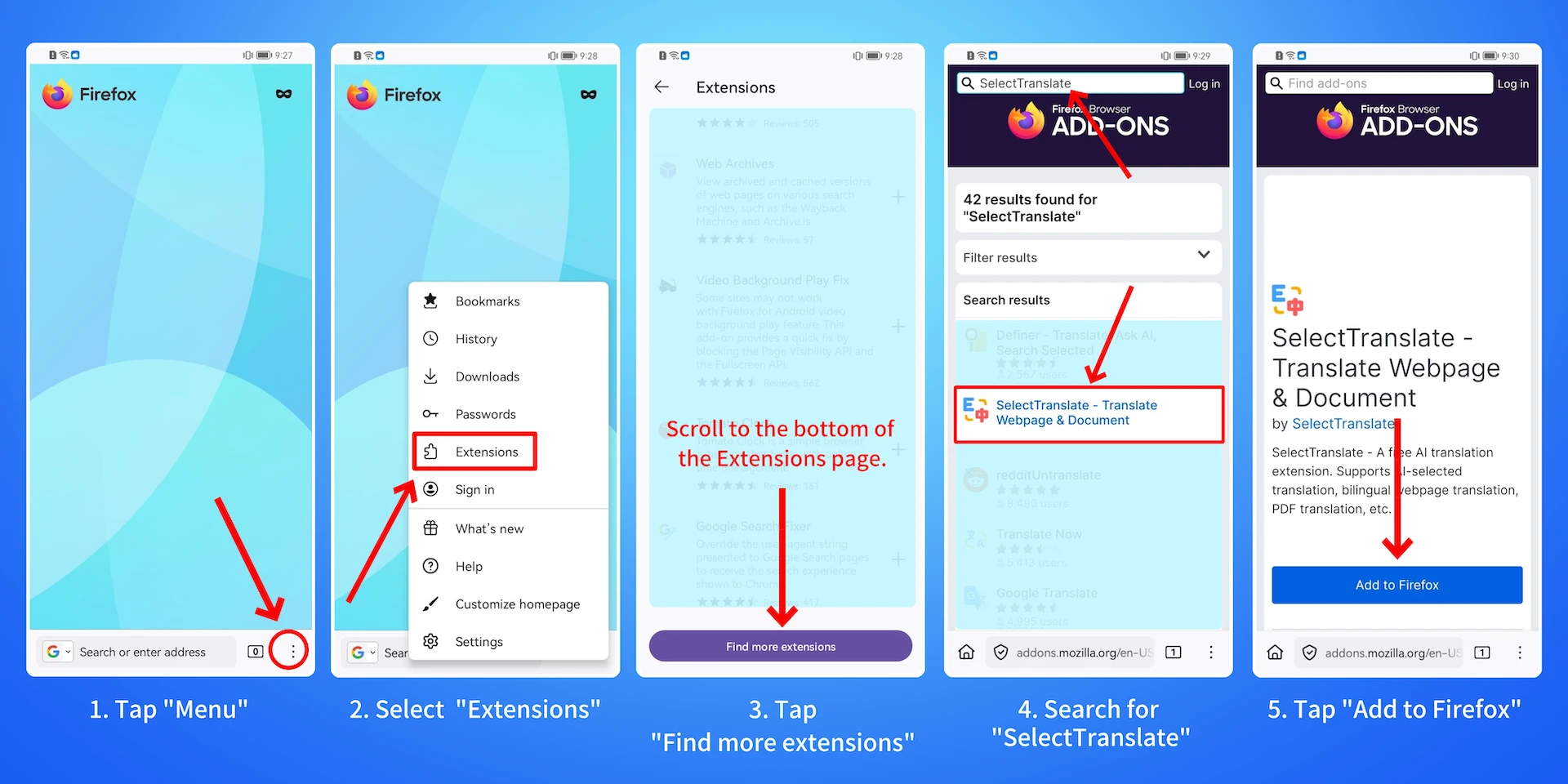
Нажмите на блок-схему выше, чтобы увеличить ее и просмотреть каждый шаг.
Ручная установка
Если у вас нет доступа к Интернет-магазину Chrome, вы можете попробовать следующие два метода установки, которые подходят для большинства браузеров на базе Chromium, таких как Chrome, Edge, Opera и Brave:
- Руководство по установке CRX: используйте установочный пакет CRX, чтобы вручную установить SelectTranslate.
- Учебное пособие по установке ZIP: используйте установочный пакет ZIP, чтобы испытать последнюю разрабатываемую версию, не дожидаясь проверки в магазине.
Версии, установленные вручную, необходимо обновлять самостоятельно. Если вы следуете инструкциям по удалению старой версии, а затем переустановке ее, сначала запишите или создайте резервную копию важных пользовательских конфигураций, чтобы не потерять локальные настройки.