

สารบัญ
การแปลคำบรรยายวิดีโอ
SelectTranslate รองรับการแปลคำบรรยายบนแพลตฟอร์มวิดีโอ เช่น YouTube, Netflix, Disney+, TED ฯลฯ คุณสามารถเลือกการเปรียบเทียบสองภาษาหรือแสดงเฉพาะการแปลตามพฤติกรรมการรับชมของคุณ สำหรับวิดีโอบางรายการที่ไม่มีคำบรรยายพื้นเมือง สามารถใช้ฟังก์ชันคำบรรยาย AI เพื่อจดจำคำพูดและสร้างคำบรรยายที่แปลแล้วได้
เปิดใช้งานการแปลคำบรรยาย
เมื่อรับชมวิดีโอภาษาต่างประเทศที่มีคำบรรยายเป็นภาษาท้องถิ่น คุณสามารถทำตามขั้นตอนด้านล่างเพื่อเปิดการแปลคำบรรยาย:
- เปิดแพลตฟอร์มวิดีโอที่รองรับ เล่นวิดีโอที่ต้องแปล และเปิดคำบรรยาย (CC) ที่มาพร้อมกับเครื่องเล่น
- คลิกไอคอน SelectTranslate ในเครื่องเล่นเพื่อเปิดเมนูการแปลคำบรรยาย ยืนยันภาษาเป้าหมายและรูปแบบการแปล จากนั้นเปิด "เปิดใช้งานการแปลคำบรรยาย" เพื่อดูคำบรรยายที่แปลแล้ว
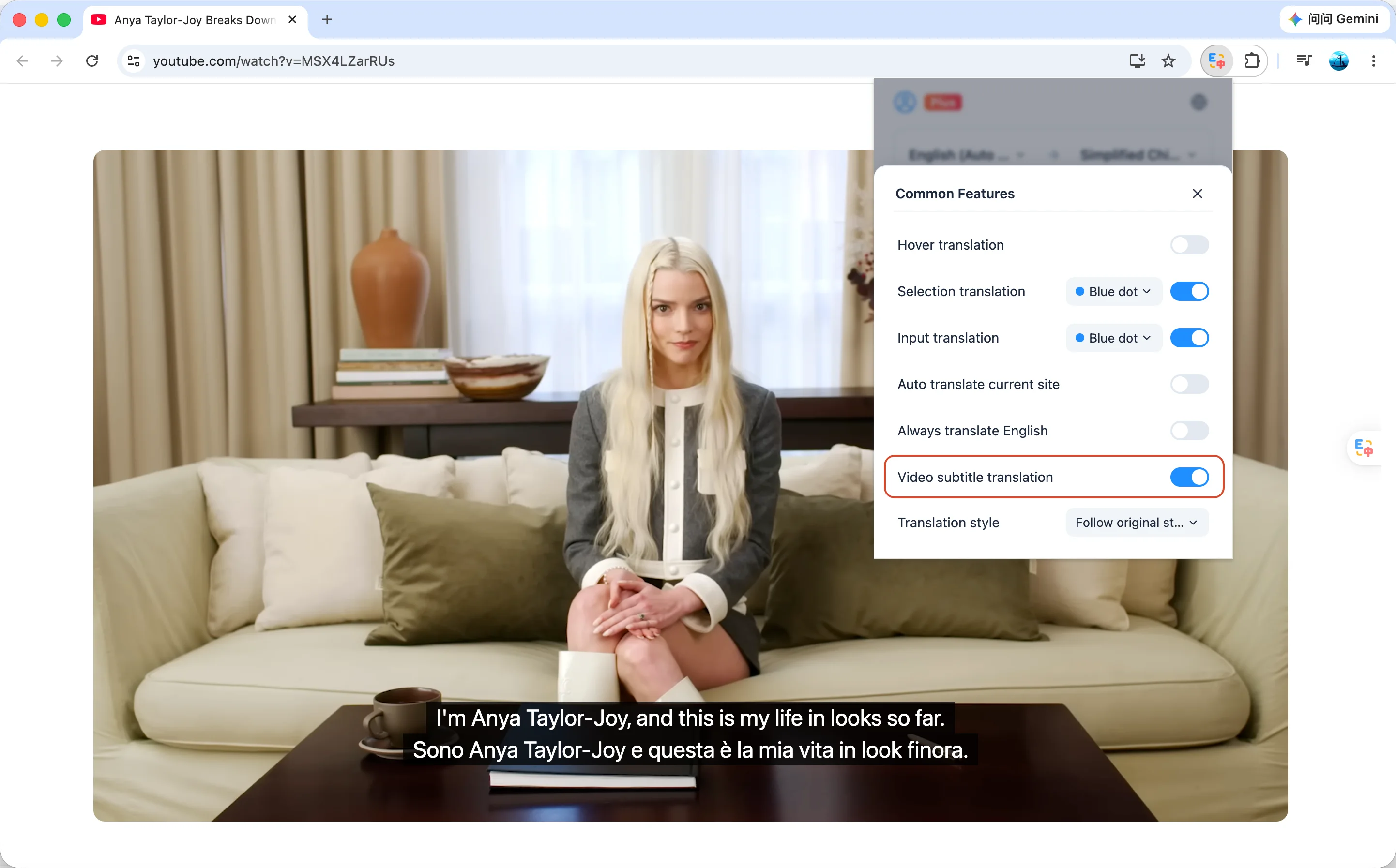
หากวิดีโอเปิดคำบรรยายเป็นภาษาท้องถิ่นแต่การแปลไม่แสดงตามปกติ โปรดตรวจสอบก่อนว่า "เปิดใช้งานการแปลคำบรรยาย" เปิดอยู่หรือไม่ หากจำเป็น ให้รีเฟรชหน้าวิดีโอแล้วลองอีกครั้ง
การแปลวิดีโอโดยไม่มีคำบรรยาย (คำบรรยาย AI)
เมื่อวิดีโอไม่มีคำบรรยายพื้นเมือง ให้คลิกไอคอน SelectTranslate บนเครื่องเล่น เลือกภาษาเป้าหมายและโมเดลการแปล เปิด "เปิดใช้งานการแปลคำบรรยาย" และ "เปิดใช้งานคำบรรยาย AI" แล้วปฏิบัติตามคำแนะนำเพื่อสร้างและแปลคำบรรยาย
การแสดงคำบรรยายและการตั้งค่าการแปล
หลังจากเปิดการแปลคำบรรยาย คุณสามารถปรับภาษาเป้าหมายและรูปแบบการแปลผ่านเมนู SelectTranslate ในโปรแกรมเล่น และเลือกโหมด "การควบคุมสองภาษา" หรือ "การแปลเท่านั้น" แบบแรกจะแสดงทั้งข้อความต้นฉบับและข้อความที่แปล ในขณะที่แบบหลังจะเก็บเฉพาะข้อความที่แปลแล้วเท่านั้น นอกจากนี้คุณยังสามารถปรับตำแหน่ง ขนาด สี และพื้นหลังของคำบรรยายได้ตามต้องการ เพื่อหลีกเลี่ยงการปิดกั้นฉากสำคัญในวิดีโอ