

เริ่มต้นอย่างรวดเร็ว
การแปลหน้าเว็บสองภาษา
ต่อไปนี้เป็นวิธีการใช้งานหลายวิธี SelectTranslate สำหรับการแปลหน้าเว็บสองภาษา:
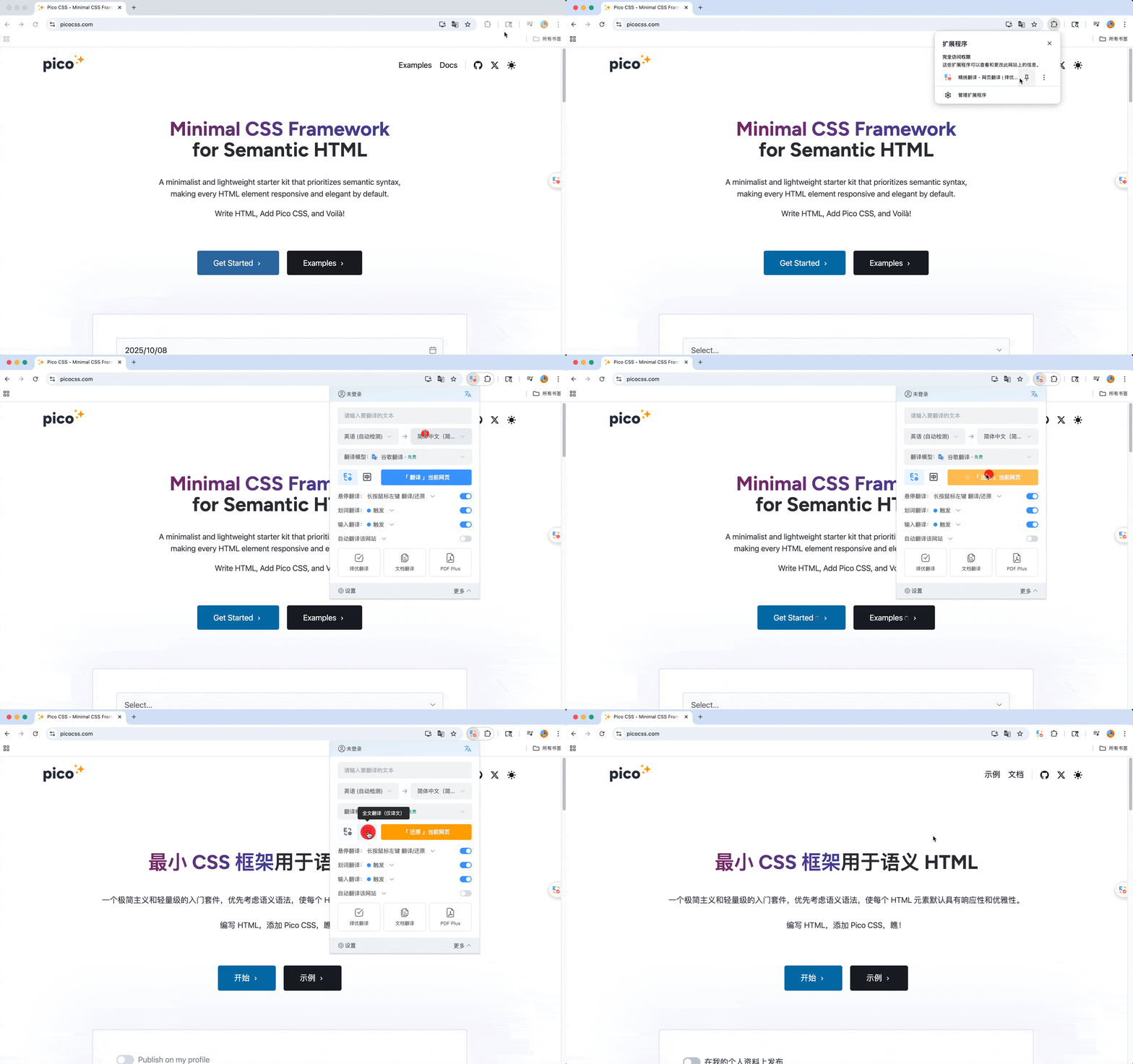
หลังจากติดตั้ง SelectTranslate ส่วนขยาย ขั้นแรกให้คลิก การจัดการส่วนขยาย ในเบราว์เซอร์และพินของคุณ SelectTranslate ไปที่แถบเครื่องมือส่วนขยาย
(1) คลิกปุ่ม SelectTranslate ส่วนขยาย. ในแผงส่วนขยายป๊อปอัป คลิก แปล เพื่อเริ่มกระบวนการแปล:
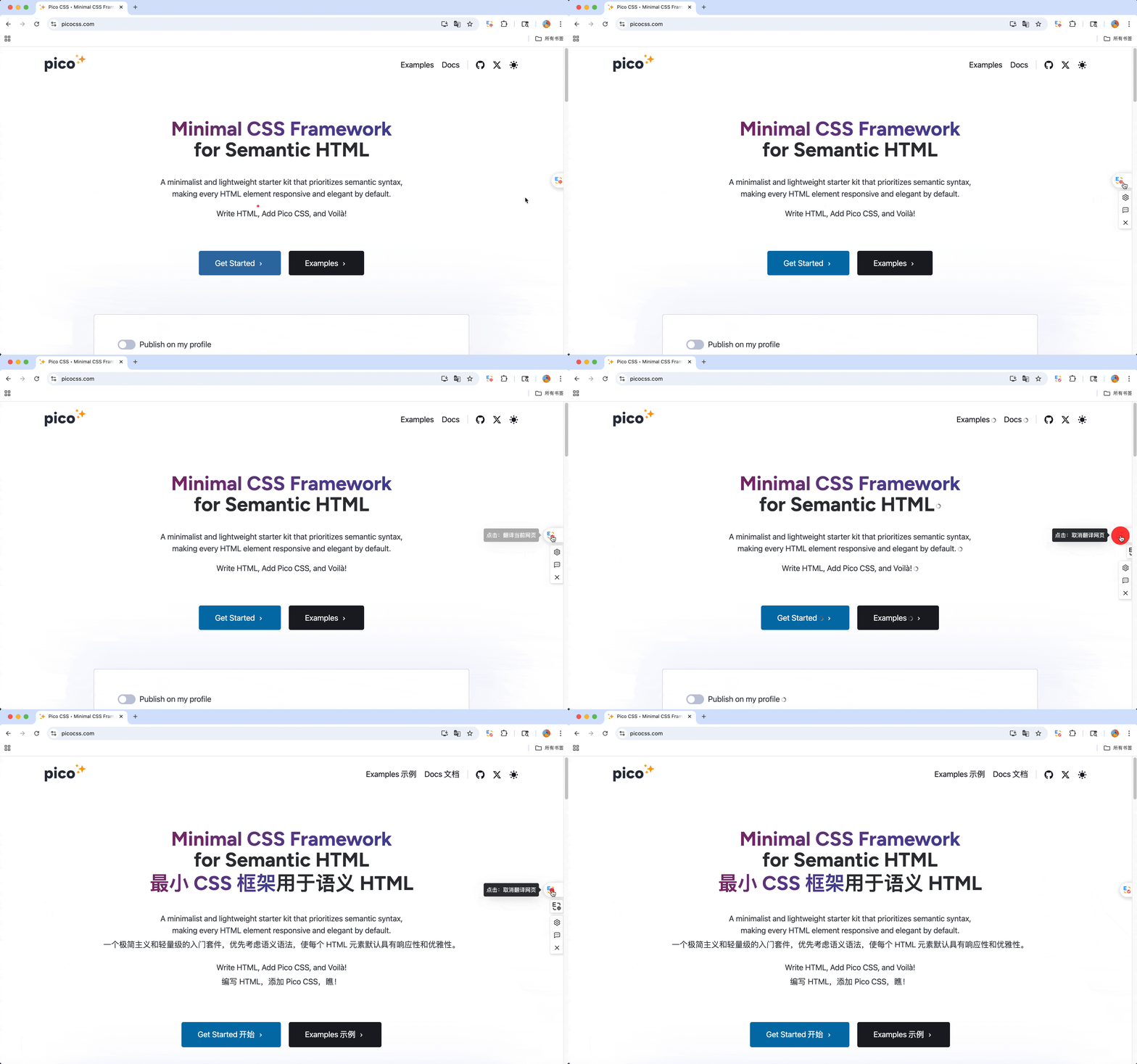
(2) หรือคุณสามารถแปลหน้าเว็บได้อย่างรวดเร็วโดยคลิก ปุ่มลอย ที่ด้านขวาของหน้าเว็บ:
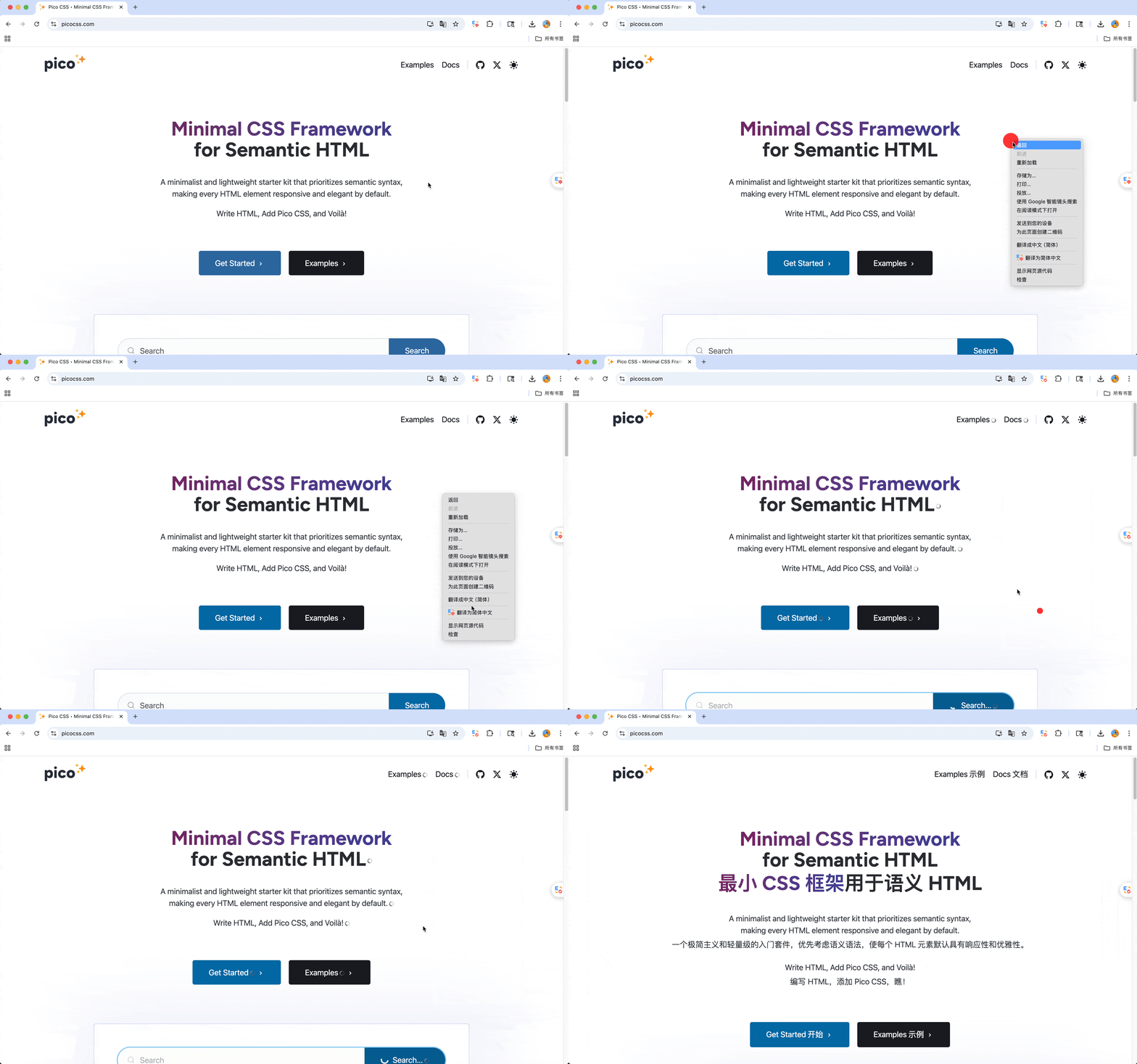
(3) คุณยังสามารถคลิกขวาที่ใดก็ได้บนหน้าเว็บและเลือก แปลเป็นภาษา XX หรือ กู้คืนหน้าปัจจุบัน เพื่อแปลหรือเปลี่ยนกลับหน้า
ดังที่แสดงไว้ข้างต้นการแปลหน้าเว็บนั้นง่ายมาก! 👍👍👍
การตั้งค่าส่วนขยาย
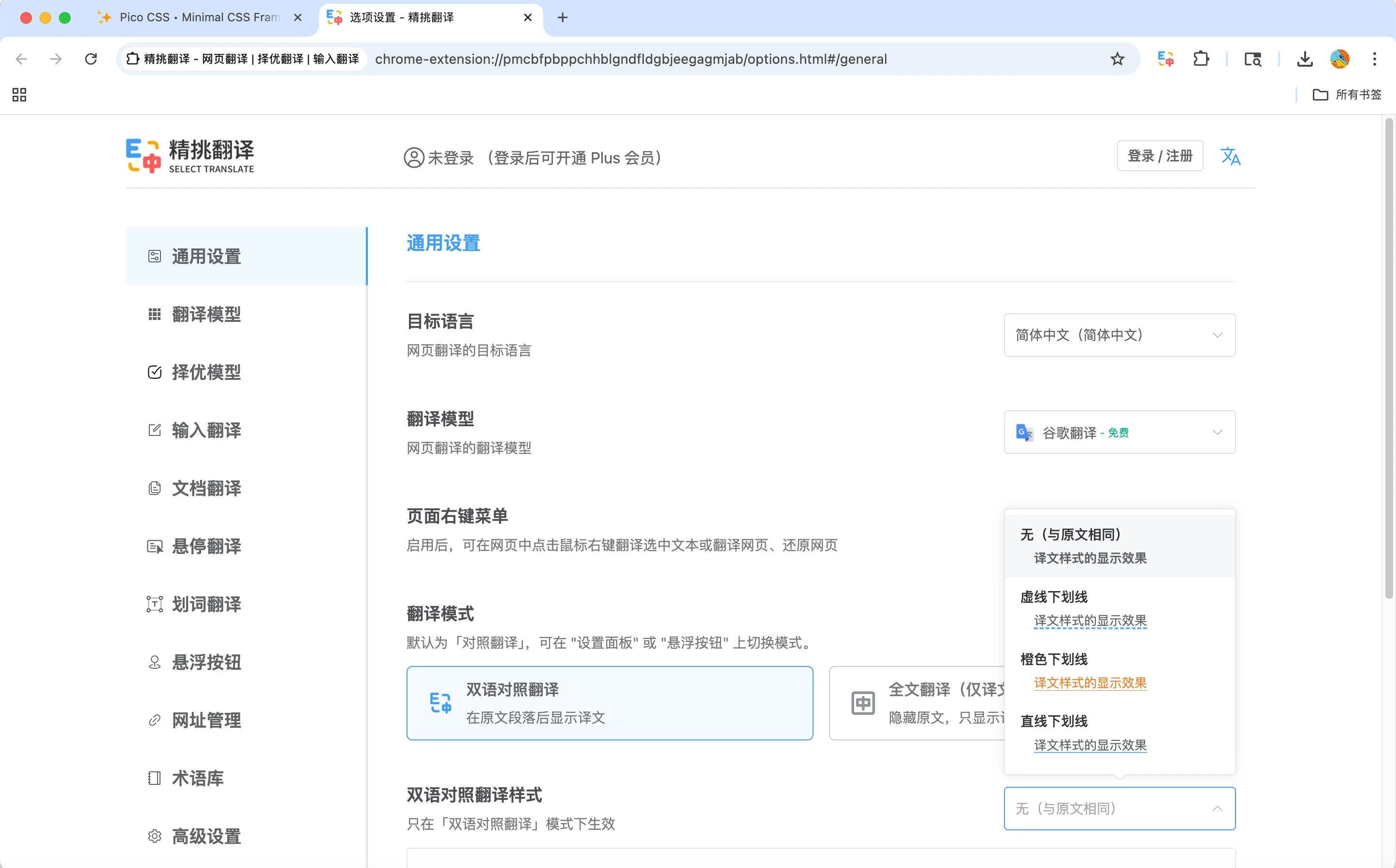
คลิกที่ SelectTranslate ในแถบเครื่องมือส่วนขยายของเบราว์เซอร์ จากนั้นเลือก ตัวเลือก ที่มุมซ้ายล่างของแผงป๊อปอัปเพื่อเข้าสู่หน้าการตั้งค่าส่วนขยาย ที่นี่ คุณสามารถ ปรับแต่งการตั้งค่าตามต้องการ เช่น การปรับรูปแบบการแสดงผลการแปลสองภาษา:
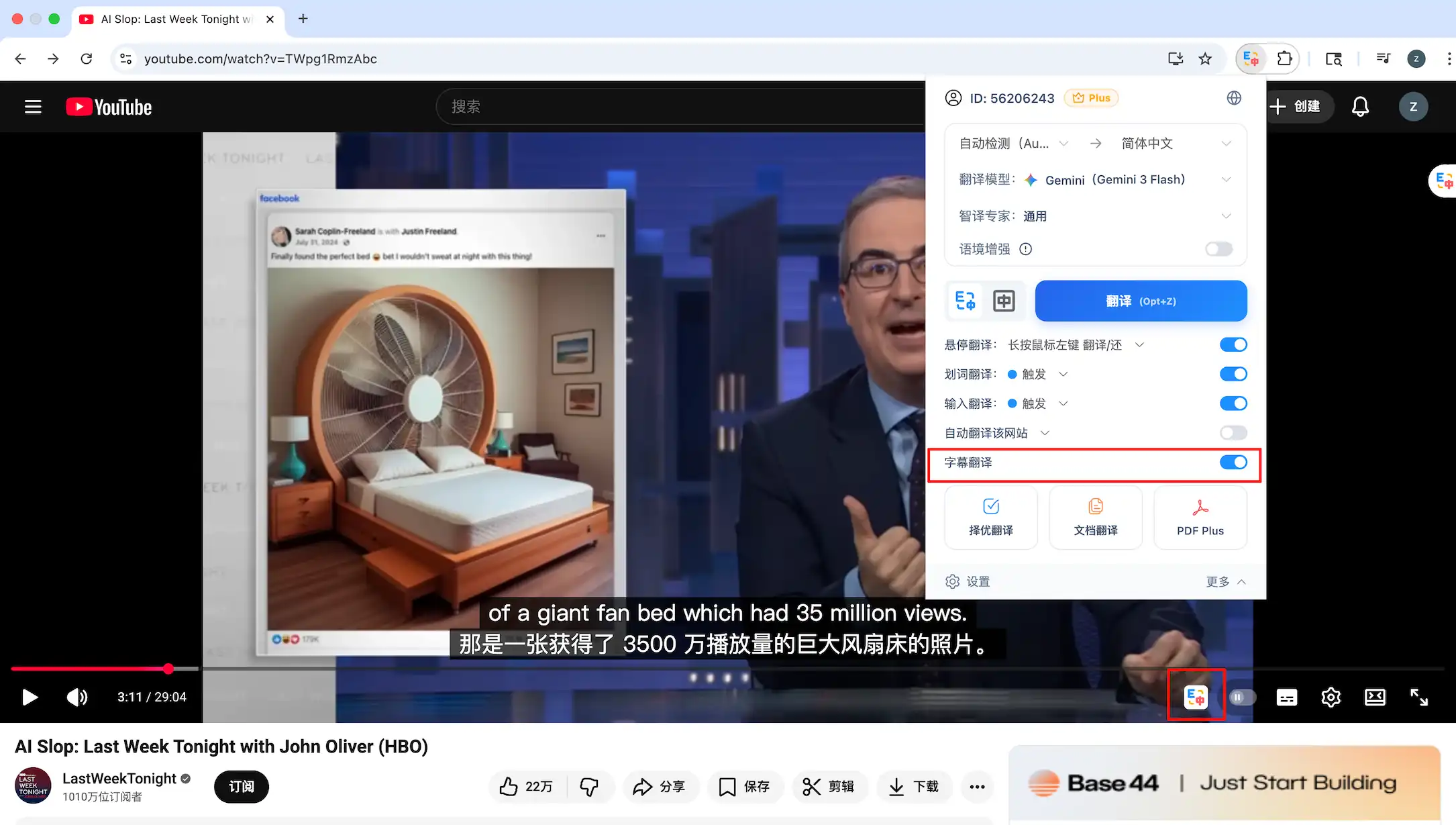
การแปลคำบรรยายวิดีโอ
การแปลคำบรรยายวิดีโอ รองรับการแปลคำบรรยายสองภาษาบนแพลตฟอร์มวิดีโอหลักระดับโลก เช่น YouTube, Netflix, ดิสนีย์+ และ TED. ที่ AI คุณสมบัติคำบรรยายยังเปิดใช้งานการแปลแบบเรียลไทม์สำหรับวิดีโอที่ไม่มีคำบรรยายในตัว
การแปลคำบรรยายการประชุมออนไลน์
การแปลคำบรรยายการประชุมออนไลน์ เป็นส่วนขยายของการแปลคำบรรยายวิดีโอ สร้างคำบรรยายแบบเรียลไทม์จากเสียงการประชุม ช่วยให้คุณเข้าใจเนื้อหาได้อย่างง่ายดาย และทำให้สามารถสื่อสารข้ามภาษาได้อย่างราบรื่น
แปลอินพุต
หลังจากป้อนข้อความในช่องป้อนข้อมูลของหน้าเว็บแล้ว ให้คลิกไอคอนหรือใช้ปุ่มลัดเพื่อแปล ขับเคลื่อนโดย Optimal Translation ระบบจะแนะนำการแปลที่ดีที่สุดอย่างชาญฉลาด ทำให้ผลลัพธ์มีความแม่นยำและเชื่อถือได้มากขึ้น ดูการสาธิต
PDF การแปล
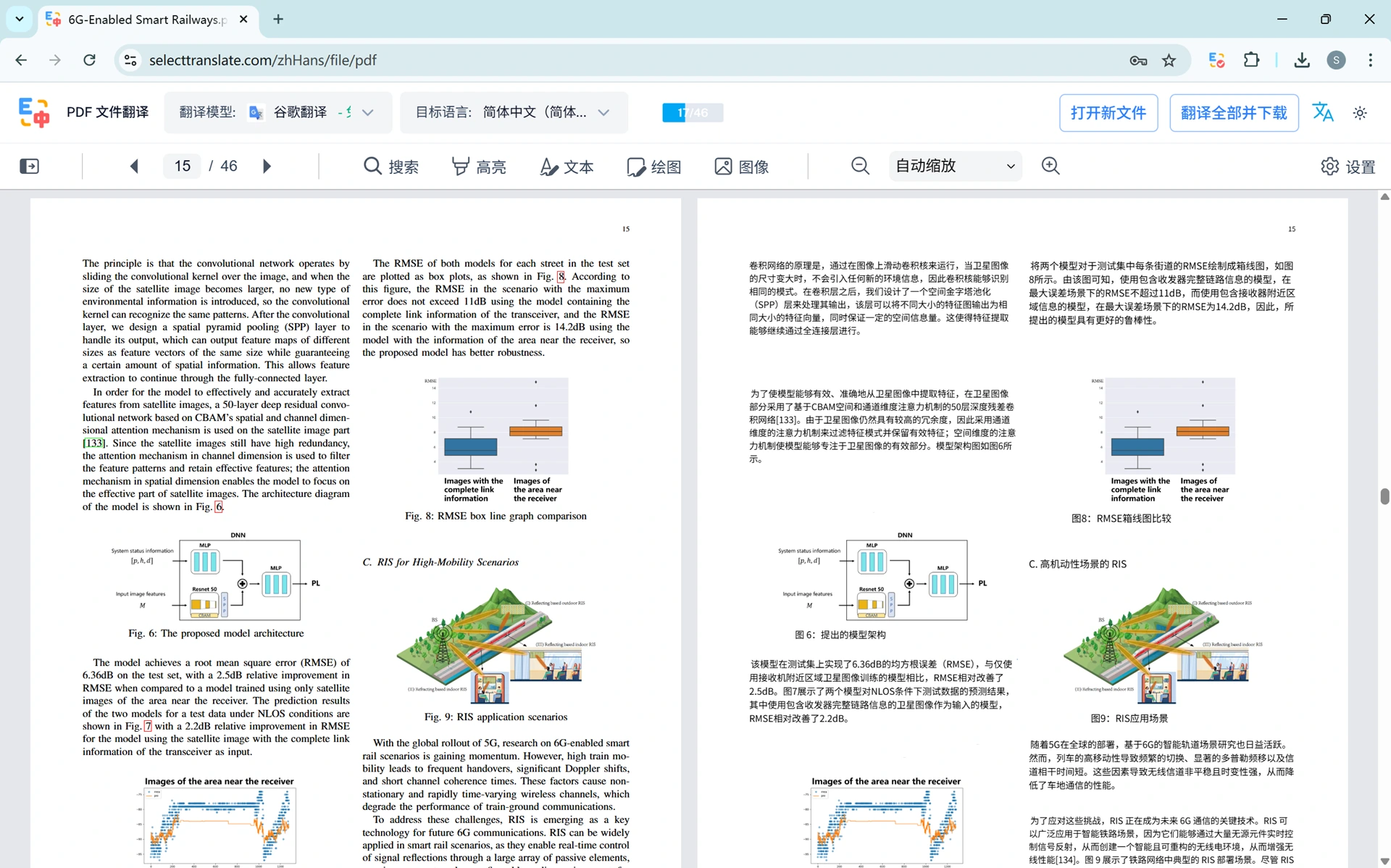
SelectTranslate เสนอสอง PDF ตัวเลือกการแปล: Free PDF Translation และ PDF Plus Translation.
(1) Free PDF Translation: รองรับการแปลเอกสารในชีวิตประจำวันอย่างรวดเร็ว (scanned PDFs ไม่รองรับ)
(2) PDF Plus Translation: รองรับการจดจำสูตรที่ซับซ้อนและการแปลเอกสารที่สแกน ทำให้เหมาะสำหรับเอกสารทางวิชาการและเอกสารทางวิชาชีพอื่นๆ
Free PDF Translation
เปิด PDF ไฟล์ที่คุณต้องการแปล เลือก โมเดลการแปล และ ภาษาเป้าหมาย จากนั้นคลิก แปลทันที เพื่อเริ่มการแปล
PDF Plus Translation
ไปที่ PDF Plus หน้าหนังสือ. หลังจากอัปโหลดไฟล์ของคุณแล้ว ให้กำหนดค่า โมเดลการแปล ภาษาเป้าหมาย โหมดการแปล และ ช่วงหน้า จากนั้นคลิก แปลทันที เพื่อเริ่มการแปล สำหรับขั้นตอนโดยละเอียด โปรดดูวิดีโอสอน:
📣📣📣 ข้อเสนอพิเศษ: SelectTranslate ได้ร่วมมือกับ MinerU เพื่อให้ผู้ใช้ทุกคนได้รับ 300 หน้าต่อวัน ฟรี PDF Plus โควต้าการประมวลผล ในขณะที่สมาชิก Plus จะได้รับ 1,000 หน้าต่อวัน
ข้อเสนอมีเวลาจำกัด! คลิกที่นี่: ลองเลย! 👏。
การแปลที่เหมาะสมที่สุด
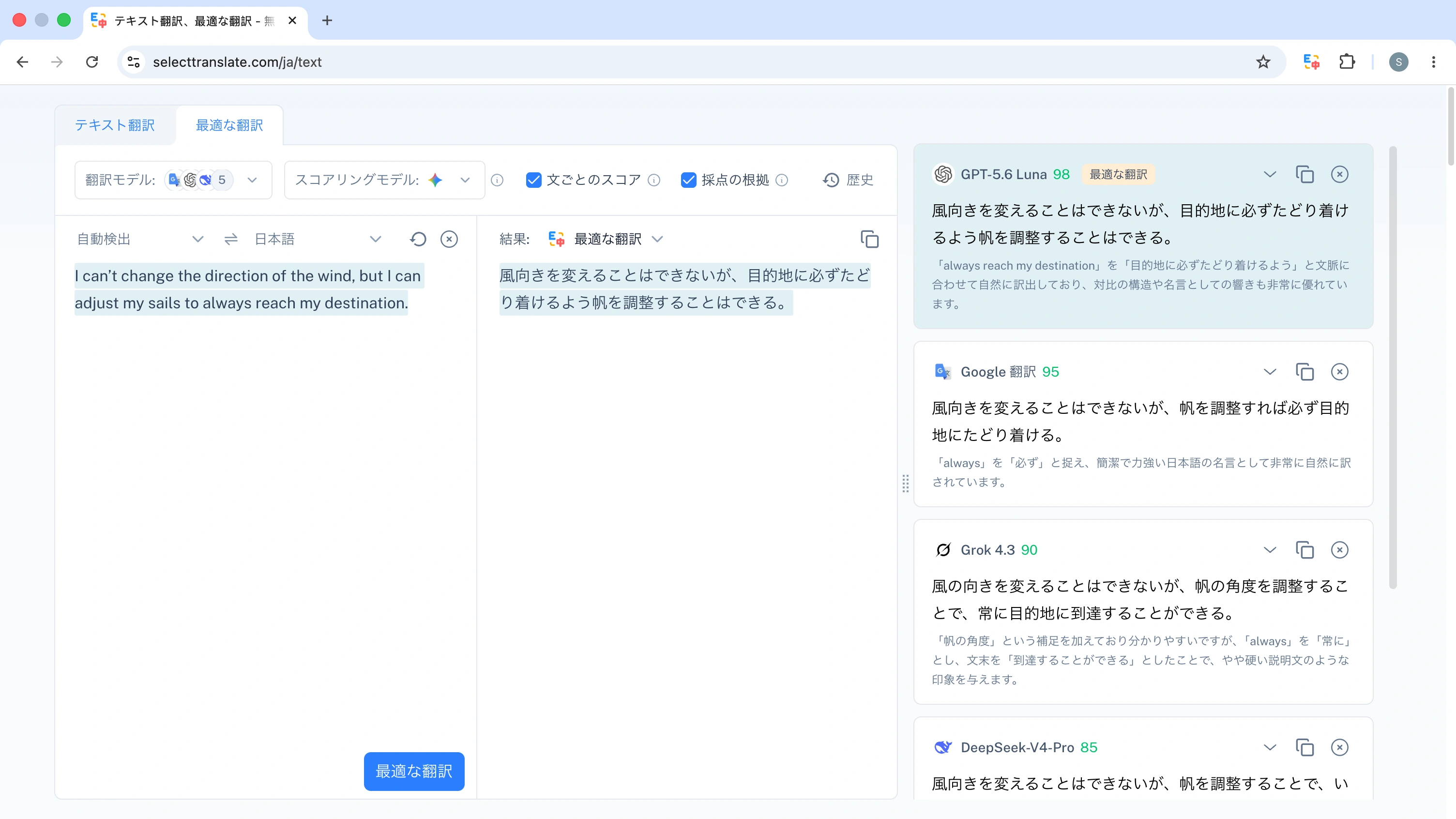
คุณสามารถเรียกใช้ โมเดลการแปล หลายรายการพร้อมกัน และประเมินผลลัพธ์โดยใช้ โมเดลการให้คะแนน คุณยังอาจเปิดใช้งาน คะแนนต่อประโยค และ เหตุผลในการให้คะแนน ได้ตามต้องการ
หลังจากเลือกภาษาเป้าหมายและป้อนข้อความของคุณแล้ว คลิก การแปลที่เหมาะสมที่สุด เพื่อสร้างคำแปลจากโมเดลต่างๆ พร้อมด้วยคะแนนและคำอธิบาย จากนั้นระบบจะแนะนำผลลัพธ์ที่ดีที่สุดอย่างชาญฉลาด คุณยังสามารถเลือกผลลัพธ์สุดท้ายได้ด้วยตนเองตามคะแนนและคำอธิบาย ทำให้เหมาะอย่างยิ่งสำหรับสถานการณ์การเขียนคำโฆษณาและการแปลเนื้อหา
โฮเวอร์แปล
วางเมาส์เหนือย่อหน้าบนเว็บเพจแล้วกดปุ่มทางลัดเพื่อแสดงคำแปลต่อจากข้อความต้นฉบับโดยตรง
การแปลแบบโฮเวอร์มีสองโหมด: แปลตามย่อหน้า (ค่าเริ่มต้น) และ แปลตามพื้นที่
การแปลการคัดเลือก
หลังจากเลือกข้อความแล้ว จุดสีน้ำเงินจะปรากฏขึ้นโดยอัตโนมัติ วางเมาส์เหนือเพื่อดูทั้งข้อความต้นฉบับและคำแปล เมื่อเลือกคำเดียว คุณยังดูสัทศาสตร์ การออกเสียง และประโยคตัวอย่างได้อีกด้วย