

การติดตั้ง
ติดตั้งจากเว็บสโตร์ของเบราว์เซอร์เดสก์ท็อป
- ไมโครซอฟต์ Edge เบราว์เซอร์: ร้านค้าส่วนเสริม Edge — SelectTranslate ส่วนขยาย
- Google Chrome เบราว์เซอร์: โครม เว็บสโตร์ — SelectTranslate ส่วนขยาย
- เบราว์เซอร์ไฟร์ฟอกซ์: ร้านค้าส่วนเสริมของ Firefox — SelectTranslate ส่วนขยาย
การอัปเดตส่วนขยาย: ส่วนขยายที่ติดตั้งจากเว็บสโตร์ของเบราว์เซอร์มักจะอัปเดตโดยอัตโนมัติภายใน 24 ชั่วโมงหลังจากเวอร์ชันใหม่ออก
ติดตั้งใน Firefox เบราว์เซอร์สำหรับ Android
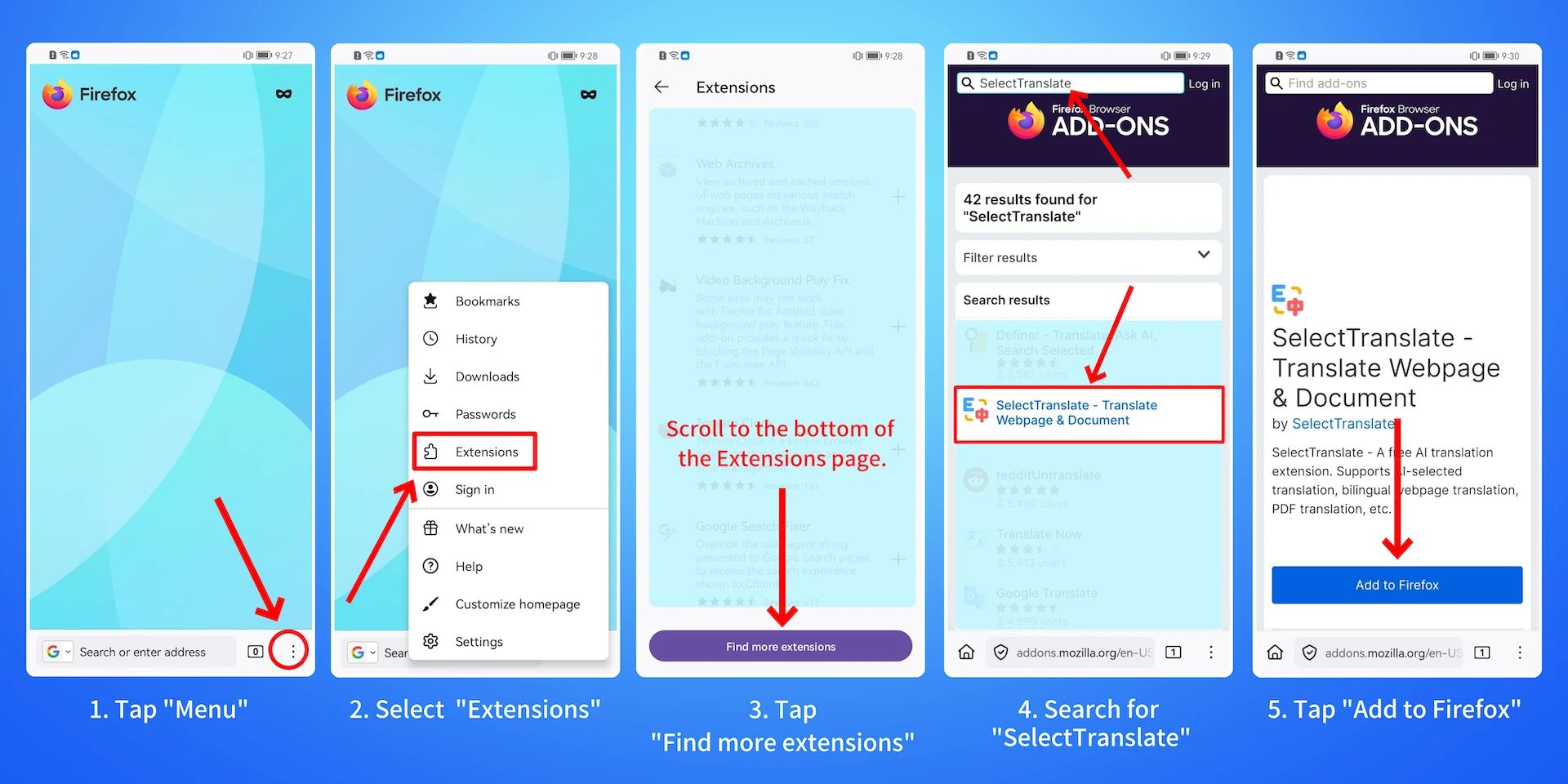
ขั้นตอนในการติดตั้ง SelectTranslate ส่วนขยายใน Firefox Android เบราว์เซอร์มีดังนี้:
- ค้นหา Firefox เบราว์เซอร์ใน Android App Store และติดตั้ง
- เปิด Firefox Android เบราว์เซอร์: (1) แตะปุ่มเมนูที่มุมขวาล่าง (2) เลือก “ส่วนขยาย” (3) เลื่อนไปที่ด้านล่างของหน้าตัวจัดการส่วนขยายแล้วแตะ “ค้นหาส่วนขยายเพิ่มเติม” (4) กรอก “SelectTranslate” ในช่องค้นหา จากนั้นแตะ SelectTranslate ส่วนขยายในผลการค้นหา (5) แตะ “เพิ่มไปที่ Firefox” เพื่อให้การติดตั้งเสร็จสมบูรณ์
ติดตั้งด้วยตนเองโดยใช้ CRX ไฟล์
- หากคุณไม่สามารถติดตั้งส่วนขยายจาก Chrome เว็บสโตร์ คุณก็ทำได้ ติดตั้งด้วยตนเอง SelectTranslate โดยใช้ CRX ไฟล์.
- วิธีนี้ใช้ได้กับคนส่วนใหญ่ Chromium‐เบราว์เซอร์ที่ใช้ รวมถึง Chrome, Edge, Opera, Brave, 360 Extreme Browser X, เบราว์เซอร์ QQ และอื่นๆ
หมายเหตุ: ส่วนขยายที่ติดตั้งด้วยตนเองไม่สามารถรับการอัปเดตอัตโนมัติได้ และต้องอัปเดตด้วยตนเองเป็นประจำ
ติดตั้งด้วยตนเองโดยใช้ ZIP บรรจุุภัณฑ์
- หากต้องการลองใช้ฟีเจอร์การพัฒนาล่าสุด คุณสามารถทำได้ ติดตั้งด้วยตนเอง SelectTranslate โดยใช้ ZIP บรรจุุภัณฑ์ โดยไม่ต้องรอการอนุมัติจากร้านค้า
- วิธีนี้ใช้ได้กับคนส่วนใหญ่ Chromium‐เบราว์เซอร์ที่ใช้ รวมถึง Chrome, Edge, Opera, Brave, 360 Extreme Browser X, เบราว์เซอร์ QQ และอื่นๆ
หมายเหตุ: ส่วนขยายที่ติดตั้งด้วยตนเองไม่สามารถรับการอัปเดตอัตโนมัติได้ และต้องอัปเดตด้วยตนเองเป็นประจำ
ฉันจะอัพเดตส่วนขยายที่ติดตั้งด้วยตนเองได้อย่างไร
ใน Chrome หรือใดๆ Chromium‐เบราว์เซอร์ที่ใช้ ให้ป้อน chrome://extensions ในแถบที่อยู่และกด Enter เพื่อเปิดหน้าส่วนขยาย ลบส่วนขยายเวอร์ชันเก่าออก จากนั้นติดตั้งใหม่โดยทำตามคำแนะนำใน "ติดตั้งด้วยตนเอง SelectTranslate การใช้ CRX ไฟล์" หรือ "ติดตั้งด้วยตนเอง SelectTranslate การใช้ ZIP บรรจุุภัณฑ์".