

تنصیب
ڈیسک ٹاپ براؤزر کے ویب اسٹور سے انسٹال کریں۔
- مائیکروسافٹ Edge براؤزر: ایج ایڈ آنس اسٹور - SelectTranslate توسیع
- گوگل Chrome براؤزر: کروم ویب اسٹور — SelectTranslate توسیع
- فائر فاکس براؤزر: فائر فاکس ایڈ آنز اسٹور - SelectTranslate توسیع
ایکسٹینشن اپ ڈیٹس: براؤزر کے ویب اسٹور سے انسٹال کردہ ایکسٹینشنز عام طور پر نیا ورژن ریلیز ہونے کے 24 گھنٹوں کے اندر خود بخود اپ ڈیٹ ہو جاتی ہیں۔
میں انسٹال کریں۔ Firefox کے لیے براؤزر Android
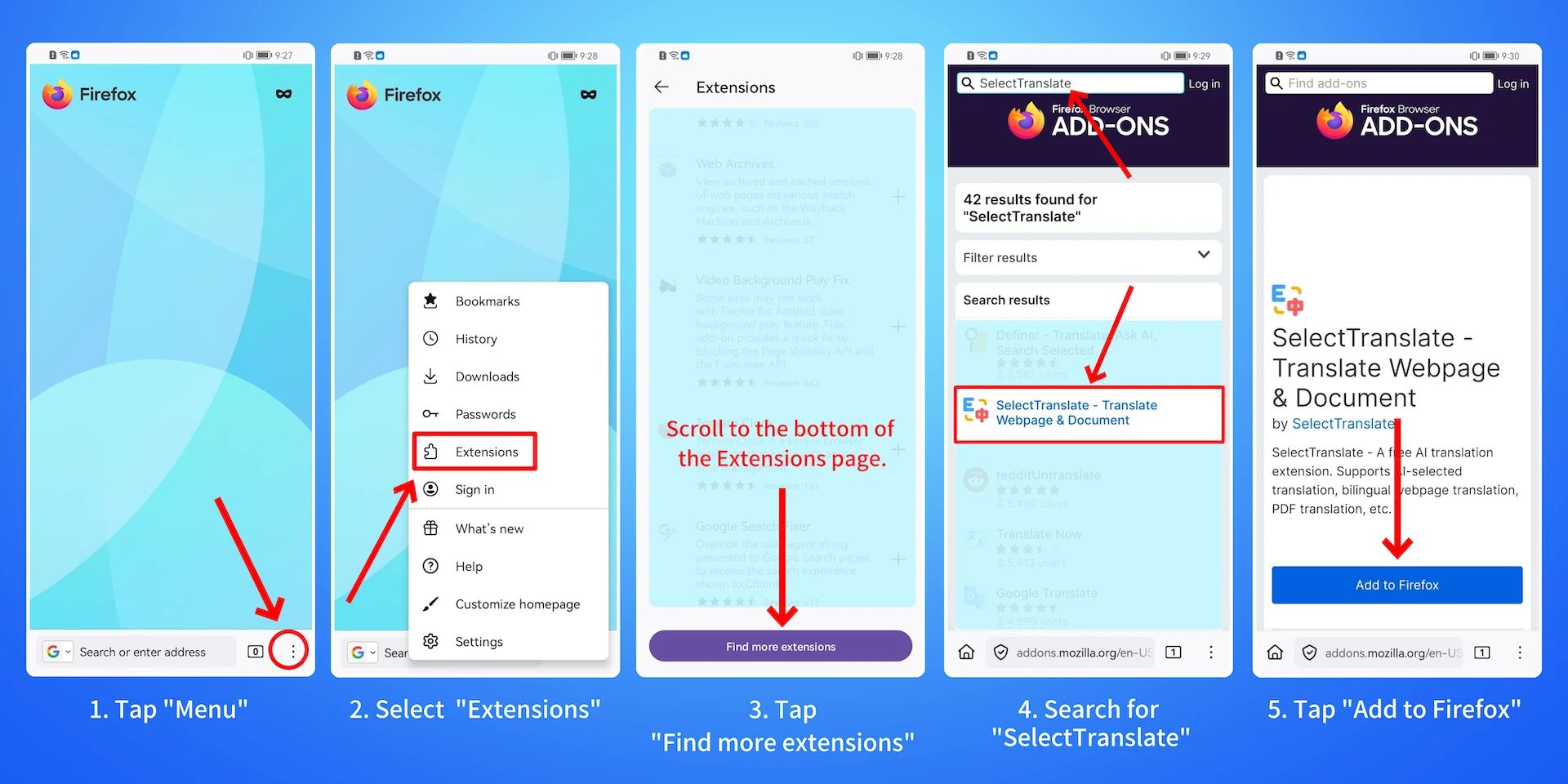
کو انسٹال کرنے کے اقدامات SelectTranslate میں توسیع Firefox Android براؤزر درج ذیل ہیں:
- کے لئے تلاش کریں Firefox میں براؤزر Android ایپ اسٹور کریں اور اسے انسٹال کریں۔
- کھولیں۔ Firefox Android براؤزر: (1) نیچے دائیں کونے میں مینو بٹن کو تھپتھپائیں۔ (2) "توسیعات" کو منتخب کریں۔ (3) ایکسٹینشنز مینیجر کے صفحے کے نیچے تک سکرول کریں اور "مزید ایکسٹینشنز تلاش کریں" پر ٹیپ کریں۔ (4) درج کریںSelectTranslateتلاش کے خانے میں، پھر ٹیپ کریں۔ SelectTranslate تلاش کے نتائج میں توسیع۔ (5) "شامل کریں پر ٹیپ کریں۔ Firefoxانسٹالیشن مکمل کرنے کے لیے۔
کا استعمال کرتے ہوئے دستی طور پر انسٹال کریں۔ CRX فائل
- اگر آپ سے ایکسٹینشنز انسٹال نہیں کر سکتے ہیں۔ Chrome ویب اسٹور، آپ کر سکتے ہیں۔ دستی طور پر انسٹال کریں SelectTranslate کا استعمال کرتے ہوئے CRX فائل.
- یہ طریقہ زیادہ تر کے ساتھ کام کرتا ہے۔ Chromium- پر مبنی براؤزرز، بشمول Chrome, Edge, Opera, Brave، 360 ایکسٹریم براؤزر X، QQ براؤزر، اور دیگر۔
نوٹ: دستی طور پر انسٹال کردہ ایکسٹینشنز خودکار اپ ڈیٹ حاصل نہیں کر سکتیں اور انہیں مستقل بنیادوں پر دستی طور پر اپ ڈیٹ کیا جانا چاہیے۔
کا استعمال کرتے ہوئے دستی طور پر انسٹال کریں۔ ZIP پیکج
- ترقی کی تازہ ترین خصوصیات کو آزمانے کے لیے، آپ کر سکتے ہیں۔ دستی طور پر انسٹال کریں SelectTranslate کا استعمال کرتے ہوئے ZIP پیکج اسٹور کی منظوری کا انتظار کیے بغیر۔
- یہ طریقہ زیادہ تر کے ساتھ کام کرتا ہے۔ Chromium- پر مبنی براؤزرز، بشمول Chrome, Edge, Opera, Brave، 360 ایکسٹریم براؤزر X، QQ براؤزر، اور دیگر۔
نوٹ: دستی طور پر انسٹال کردہ ایکسٹینشنز خودکار اپ ڈیٹ حاصل نہیں کر سکتیں اور انہیں مستقل بنیادوں پر دستی طور پر اپ ڈیٹ کیا جانا چاہیے۔
میں دستی طور پر انسٹال کردہ ایکسٹینشن کو کیسے اپ ڈیٹ کروں؟
میں Chrome یا کوئی Chromium- پر مبنی براؤزر، درج کریں۔ chrome://extensions ایڈریس بار میں اور ایکسٹینشن کا صفحہ کھولنے کے لیے انٹر دبائیں۔ ایکسٹینشن کے پرانے ورژن کو ہٹا دیں، پھر "میں دی گئی ہدایات پر عمل کرکے اسے دوبارہ انسٹال کریں۔دستی طور پر انسٹال کریں۔ SelectTranslate کا استعمال کرتے ہوئے CRX فائل"یا"دستی طور پر انسٹال کریں۔ SelectTranslate کا استعمال کرتے ہوئے ZIP پیکج".