

فوری آغاز
دو لسانی ویب پیج ترجمہ
استعمال کرنے کے کئی طریقے درج ذیل ہیں۔ SelectTranslate دو لسانی ویب صفحہ ترجمہ کے لیے:
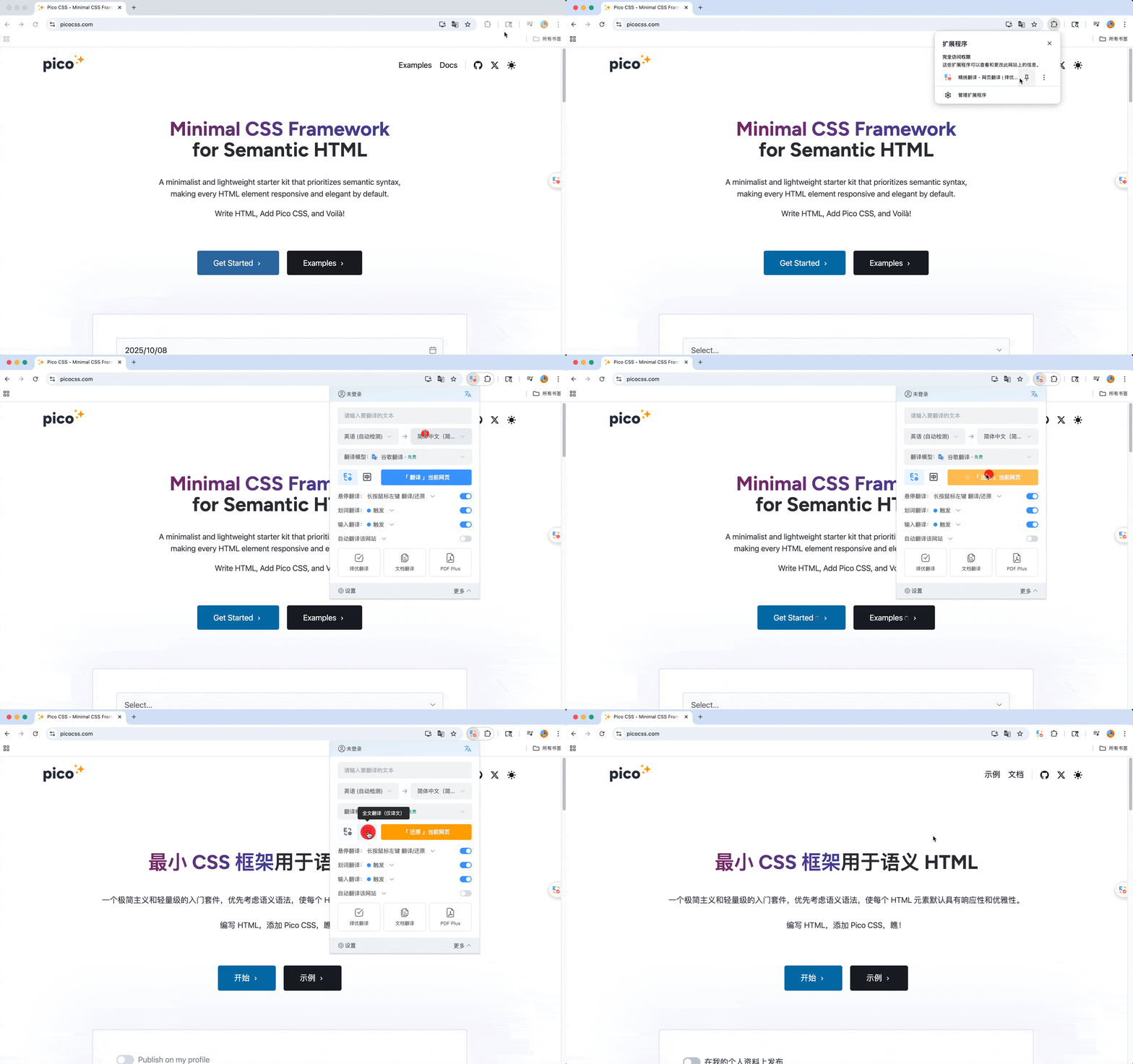
انسٹال کرنے کے بعد SelectTranslate ایکسٹینشن، پہلے اپنے براؤزر میں ایکسٹینشن مینجمنٹ پر کلک کریں اور پن کریں۔ SelectTranslate ایکسٹینشن ٹول بار پر۔
(1) ** پر کلک کریںSelectTranslate توسیع **. پاپ اپ ایکسٹینشن پینل میں، ترجمہ کا عمل شروع کرنے کے لیے ترجمہ پر کلک کریں:
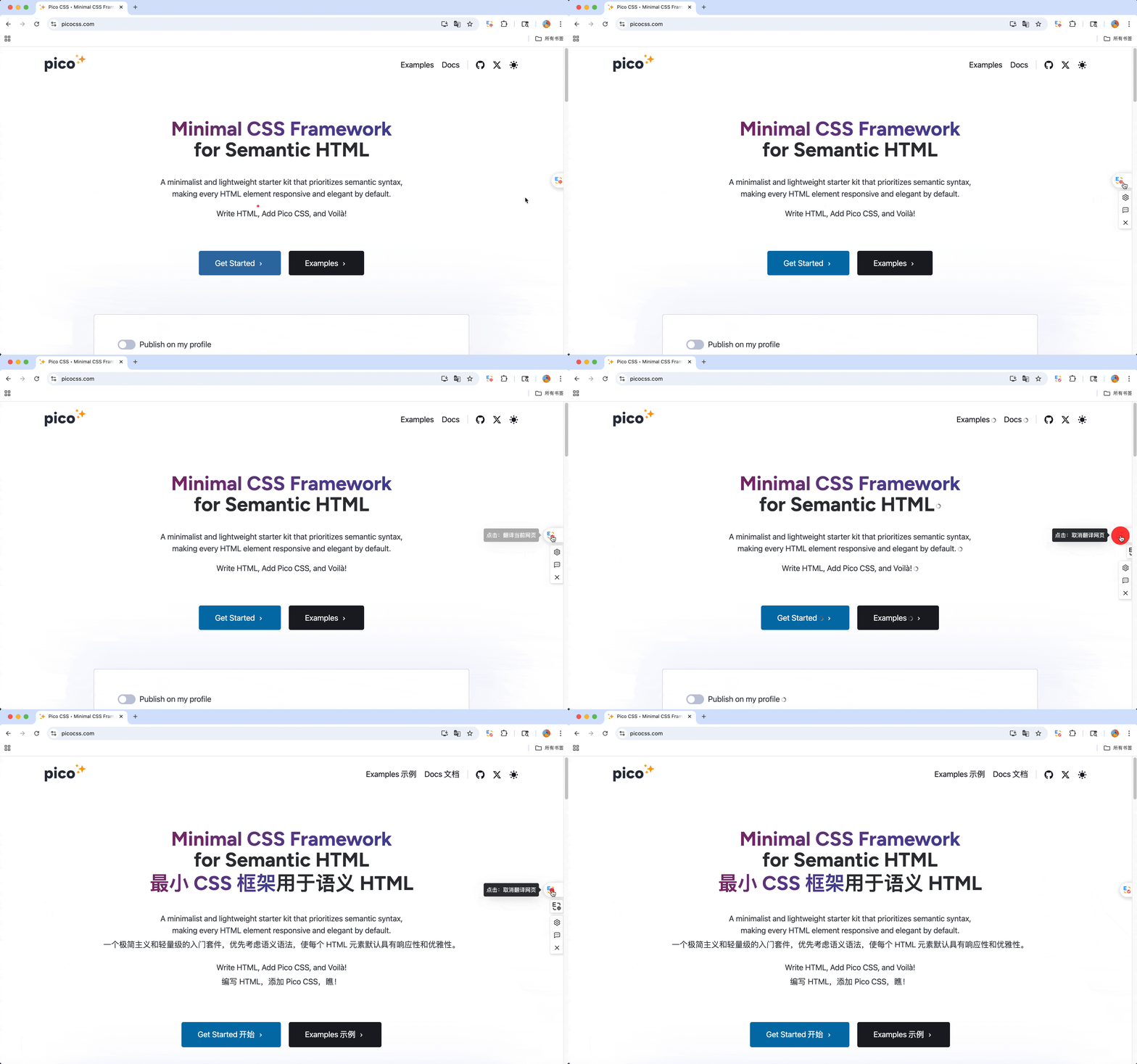
(2) متبادل طور پر، آپ ویب صفحہ کے دائیں جانب فلوٹنگ بٹن پر کلک کرکے صفحہ کا فوری ترجمہ کرسکتے ہیں:
(3) آپ ویب صفحہ پر کہیں بھی دائیں کلک کر سکتے ہیں اور صفحہ کا ترجمہ کرنے یا واپس کرنے کے لیے XX زبان میں ترجمہ کریں یا موجودہ صفحہ بحال کریں کو منتخب کر سکتے ہیں۔
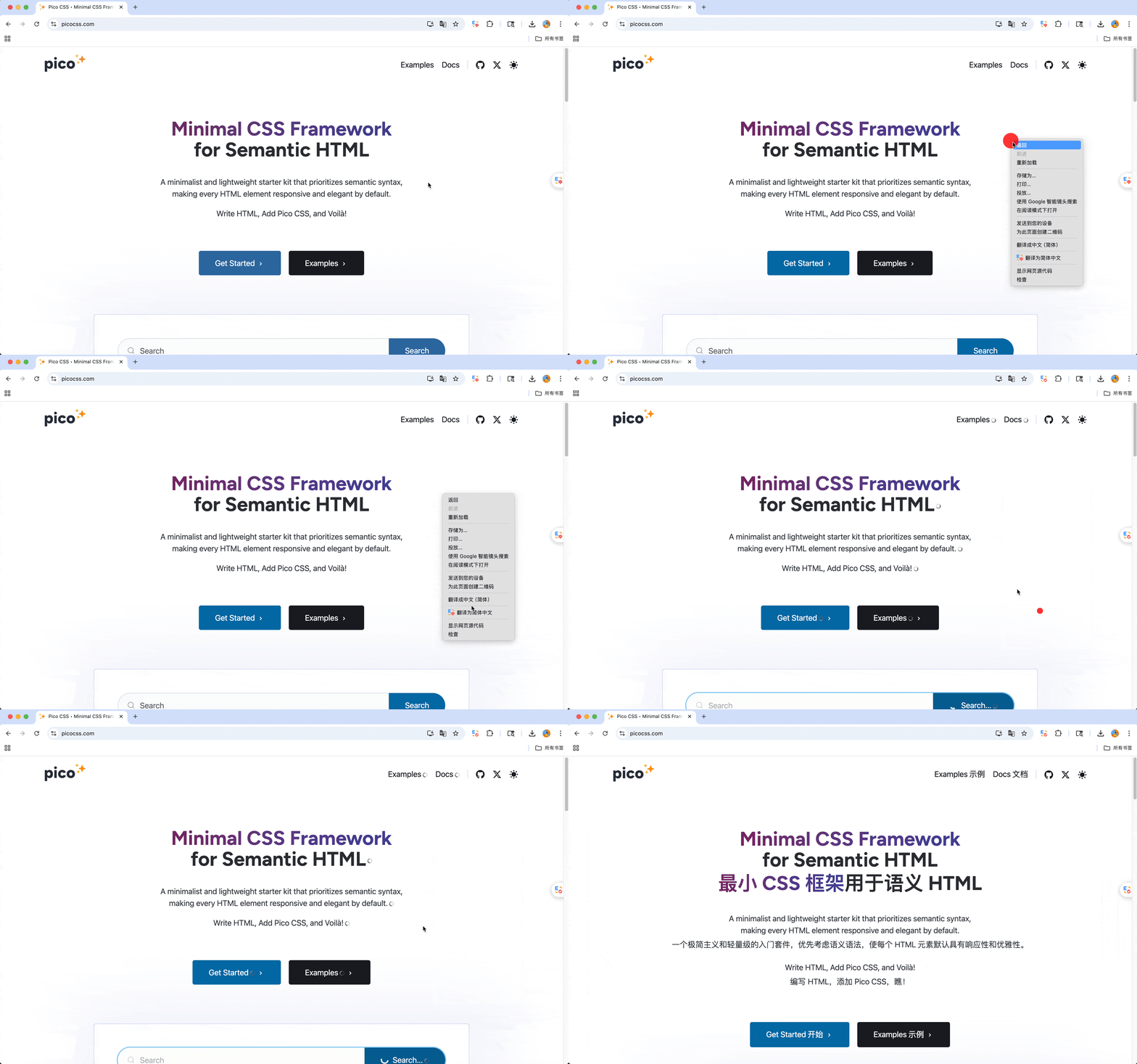
جیسا کہ اوپر دکھایا گیا ہے، ویب پیج کا ترجمہ بس اتنا ہی آسان ہے! 👍👍👍
توسیع کی ترجیحات
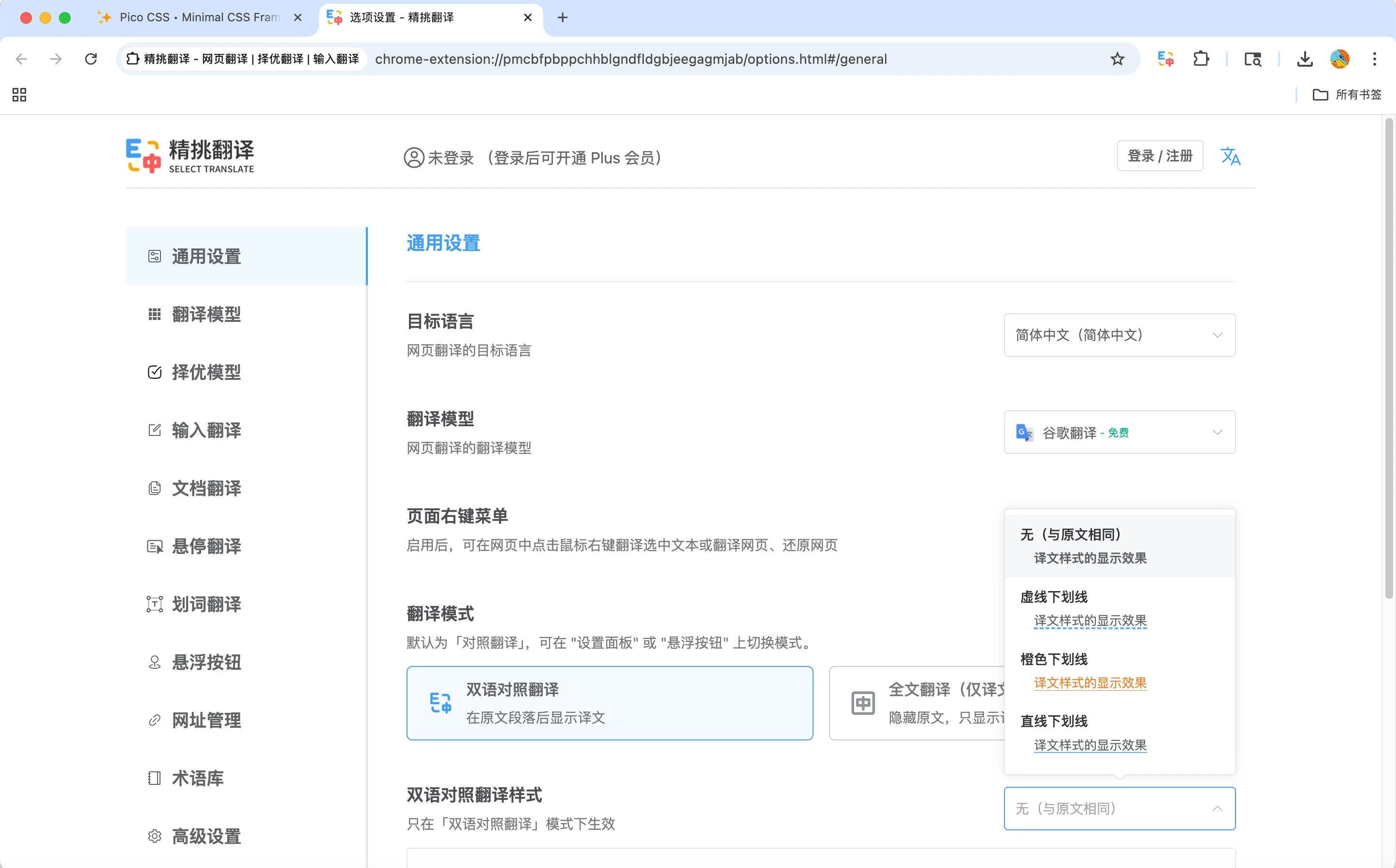
پر کلک کریں۔ SelectTranslate اپنے براؤزر کے ایکسٹینشن ٹول بار میں آئیکن کو منتخب کریں، پھر ایکسٹینشن کی ترتیبات کے صفحہ میں داخل ہونے کے لیے پاپ اپ پینل کے نیچے بائیں کونے میں اختیارات کو منتخب کریں۔ یہاں، آپ ضرورت کے مطابق ترجیحات کو اپنی مرضی کے مطابق بنا سکتے ہیں، جیسے کہ دو لسانی ترجمے کے ڈسپلے اسٹائل کو ایڈجسٹ کرنا:
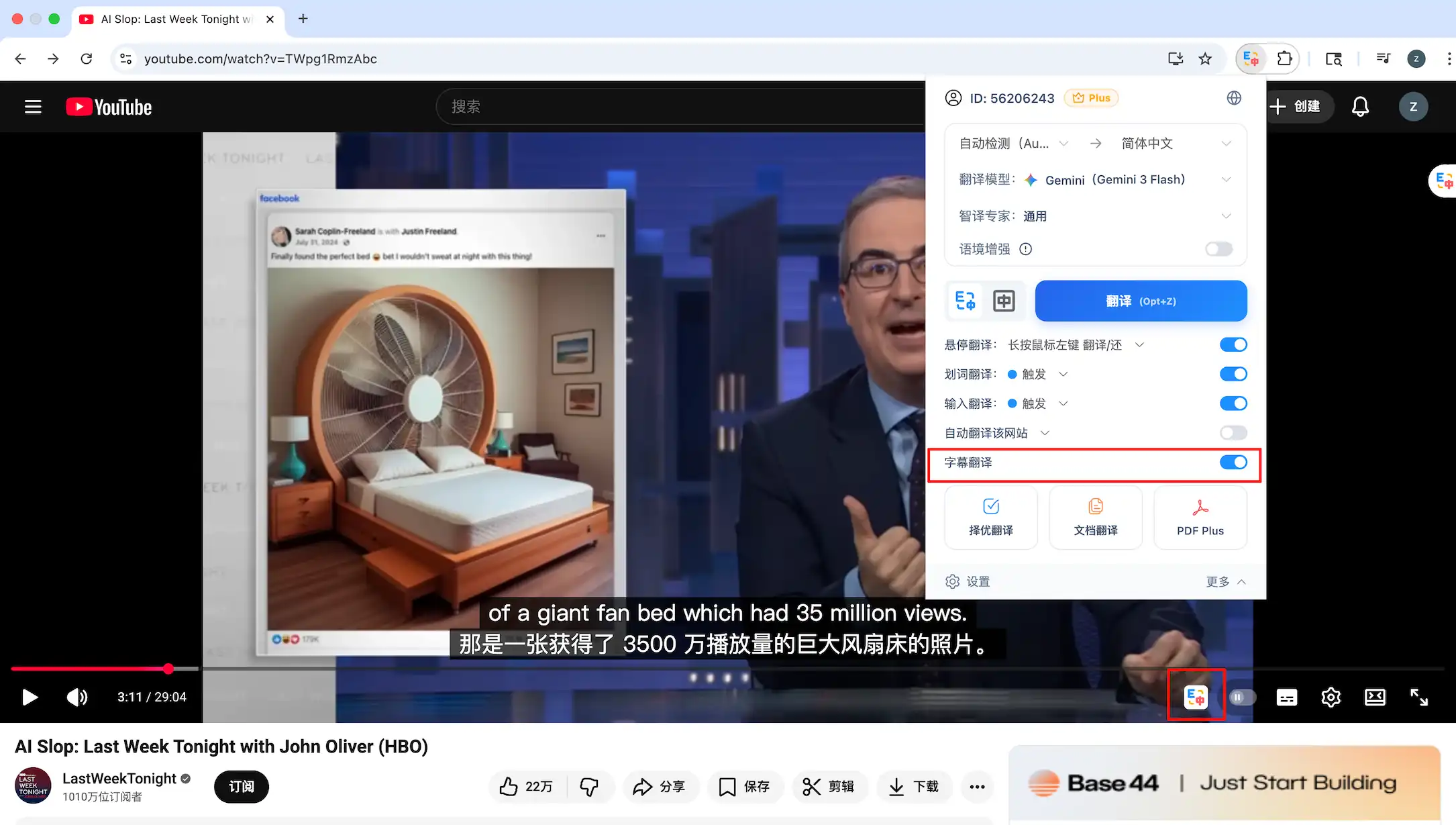
ویڈیو سب ٹائٹل کا ترجمہ
ویڈیو سب ٹائٹل ترجمہ بڑے عالمی ویڈیو پلیٹ فارمز پر دو لسانی سب ٹائٹل ترجمہ کو سپورٹ کرتا ہے جیسے YouTube, Netflix, Disney+، اور TED. دی AI سب ٹائٹلز کی خصوصیت بلٹ ان سب ٹائٹلز کے بغیر ویڈیوز کے لیے حقیقی وقت میں ترجمہ کو بھی قابل بناتی ہے۔
آن لائن میٹنگ سب ٹائٹل ترجمہ
آن لائن میٹنگ سب ٹائٹل ترجمہ ویڈیو سب ٹائٹل ترجمہ کی توسیع ہے۔ یہ میٹنگ آڈیو سے ریئل ٹائم سب ٹائٹلز تیار کرتا ہے، آپ کو مواد کو آسانی سے سمجھنے میں مدد کرتا ہے اور بغیر کسی ہموار زبان کے مواصلات کو فعال کرتا ہے۔
ان پٹ ترجمہ
ویب پیج ان پٹ فیلڈ میں متن داخل کرنے کے بعد، آئیکن پر کلک کریں یا اس کا ترجمہ کرنے کے لیے شارٹ کٹ کلید استعمال کریں۔ بہترین ترجمہ سے تقویت یافتہ، نظام ذہانت سے بہترین ترجمہ کی سفارش کرتا ہے، جس سے آؤٹ پٹ زیادہ درست اور قابل اعتماد ہوتا ہے۔ ڈیمو دیکھیں
PDF ترجمہ
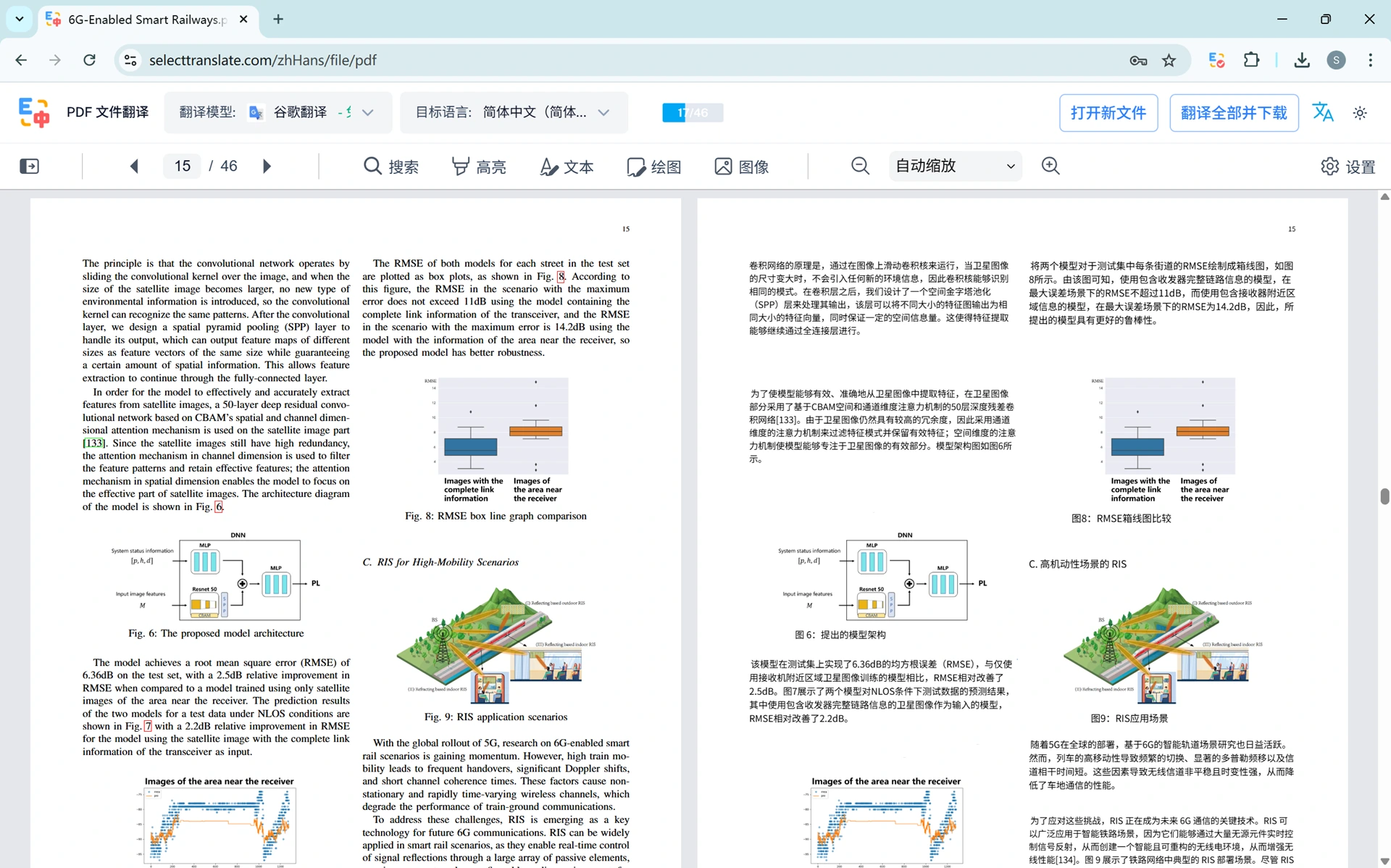
SelectTranslate دو پیش کرتا ہے PDF ترجمہ کے اختیارات: Free PDF Translation اور PDF Plus Translation.
(1) Free PDF Translation: روزمرہ کی دستاویزات کے لیے تیز تر ترجمہ کی حمایت کرتا ہے (اسکین PDFs تعاون یافتہ نہیں ہیں)۔
(2) PDF Plus Translation: پیچیدہ فارمولوں کی پہچان اور اسکین شدہ دستاویزات کے ترجمے کی حمایت کرتا ہے، اسے تعلیمی کاغذات اور دیگر پیشہ ورانہ مواد کے لیے مثالی بناتا ہے۔
Free PDF Translation
کھولیں۔ PDF جس فائل کا آپ ترجمہ کرنا چاہتے ہیں، ترجمے کا ماڈل اور ہدف کی زبان کو منتخب کریں، پھر ترجمہ شروع کرنے کے لیے ابھی ترجمہ کریں پر کلک کریں۔
PDF Plus Translation
پر جائیں۔ PDF Plus صفحہ اپنی فائل اپ لوڈ کرنے کے بعد، ترجمے کا ماڈل، ٹارگٹ لینگوئج، ٹرانسلیشن موڈ، اور صفحہ کی حد کو کنفیگر کریں، پھر ترجمہ شروع کرنے کے لیے ابھی ترجمہ کریں پر کلک کریں۔ تفصیلی اقدامات کے لیے، براہ کرم ویڈیو ٹیوٹوریل سے رجوع کریں:
📣📣📣 خصوصی پیشکش: SelectTranslate کے ساتھ شراکت داری کی ہے۔ MinerU تمام صارفین کو 300 صفحات فی دن مفت فراہم کرنے کے لیے PDF Plus پروسیسنگ کوٹہ، جبکہ پلس ممبران 1,000 صفحات فی دن وصول کرتے ہیں۔
محدود مدت کی پیشکش! یہاں کلک کریں: ابھی آزمائیں! 👏。
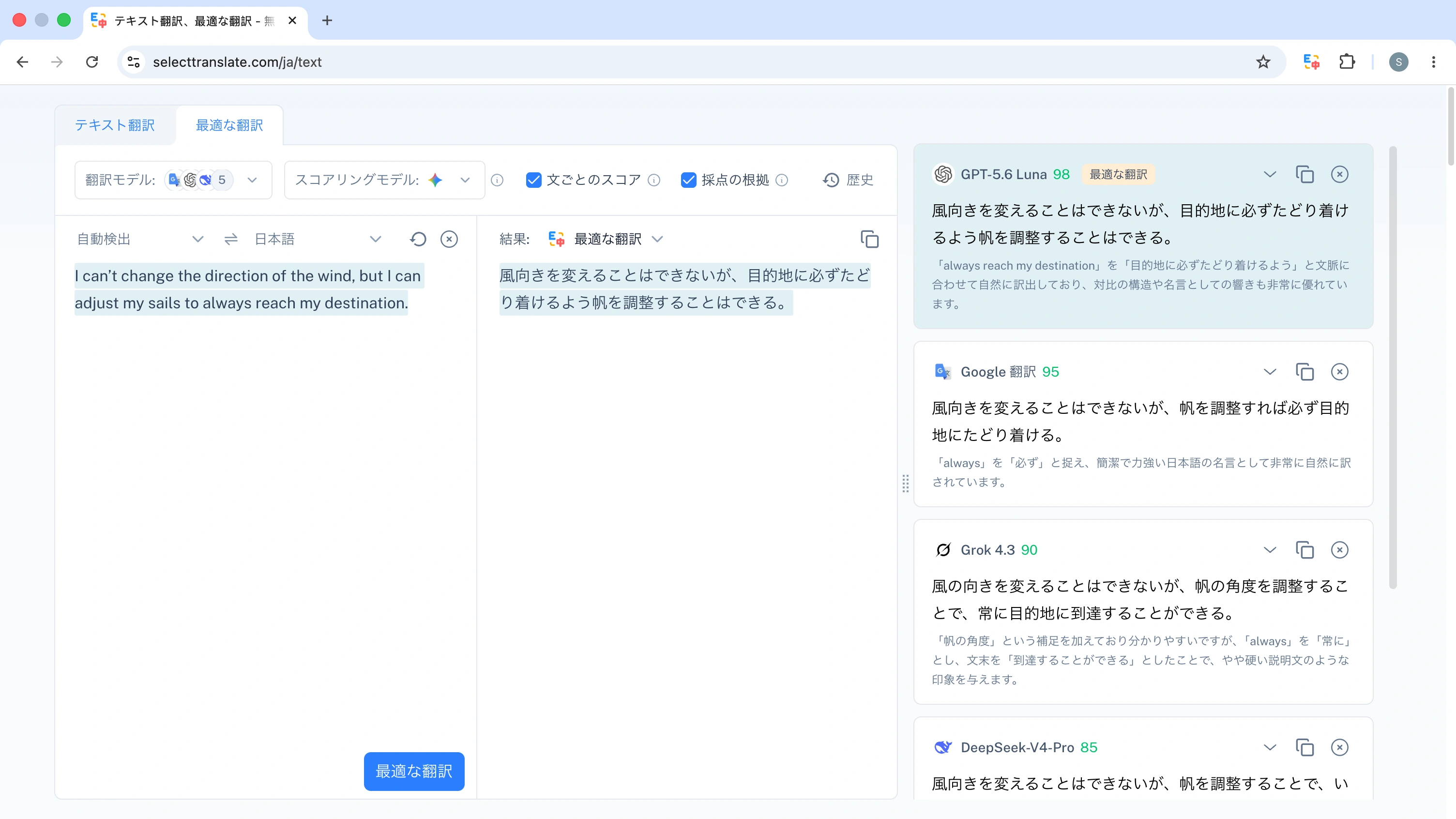
بہترین ترجمہ
آپ بیک وقت متعدد ترجمے کے ماڈل کو کال کرسکتے ہیں اور اسکورنگ ماڈل کا استعمال کرکے ان کے آؤٹ پٹس کا جائزہ لے سکتے ہیں۔ آپ ضرورت کے مطابق جملے کے لحاظ سے اسکور اور اسکور کرنے کی دلیل کو بھی فعال کرسکتے ہیں۔
ٹارگٹ لینگوئج کو منتخب کرنے اور اپنا ٹیکسٹ داخل کرنے کے بعد، مختلف ماڈلز کے اسکورز اور وضاحتوں کے ساتھ ترجمے بنانے کے لیے بہترین ترجمہ پر کلک کریں۔ اس کے بعد نظام ذہانت سے بہترین نتیجہ کی سفارش کرے گا۔ آپ اسکورز اور وضاحتوں کی بنیاد پر دستی طور پر حتمی آؤٹ پٹ کا انتخاب بھی کر سکتے ہیں، یہ خاص طور پر کاپی رائٹنگ اور مواد کے ترجمے کے منظرناموں کے لیے موزوں ہے۔
ہوور ترجمہ
اپنے ماؤس کو ویب پیج پر ایک پیراگراف پر گھمائیں اور اصل متن کے بعد ترجمہ ظاہر کرنے کے لیے ایک شارٹ کٹ کلید دبائیں۔
ہوور ٹرانسلیشن دو طریقے فراہم کرتا ہے: پیراگراف کے لحاظ سے ترجمہ (ڈیفالٹ) اور علاقے کے لحاظ سے ترجمہ۔
انتخاب ترجمہ
متن کو منتخب کرنے کے بعد، ایک نیلے رنگ کا نقطہ خود بخود ظاہر ہوگا۔ اصل متن اور ترجمہ دونوں کو دیکھنے کے لیے اس پر ہوور کریں۔ ایک لفظ کا انتخاب کرتے وقت، آپ صوتیات، تلفظ، اور مثال کے جملے بھی دیکھ سکتے ہیں۔