

התקנה
התקן מחנות האינטרנט של דפדפן שולחן העבודה
- מיקרוסופט Edge דפדפן: חנות תוספות אדג' - SelectTranslate הרחבה
- גוגל Chrome דפדפן: חנות האינטרנט של Chrome — SelectTranslate הרחבה
- דפדפן פיירפוקס: חנות התוספות של Firefox — SelectTranslate הרחבה
עדכוני הרחבות: הרחבות המותקנות מחנות האינטרנט של הדפדפן מתעדכנות בדרך כלל אוטומטית תוך 24 שעות לאחר שחרור גרסה חדשה.
התקן ב Firefox דפדפן עבור Android
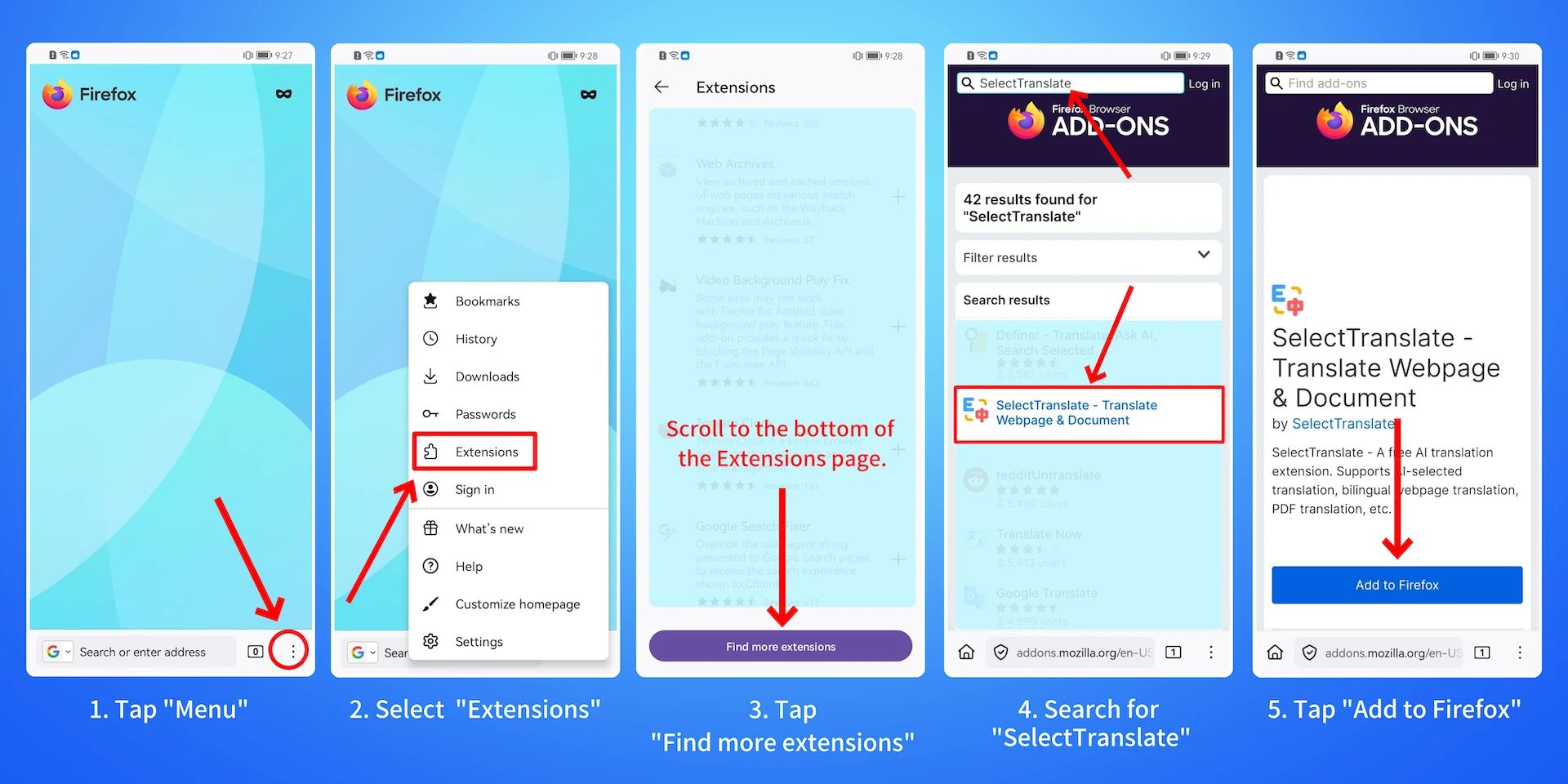
השלבים להתקנת SelectTranslate הרחבה ב Firefox Android הדפדפן הם כדלקמן:
- חפש את ה Firefox דפדפן ב- Android חנות אפליקציות והתקן אותה.
- פתח את Firefox Android דפדפן: (1) הקש על כפתור התפריט בפינה השמאלית התחתונה. (2) בחר "הרחבות". (3) גלול לתחתית דף מנהל ההרחבות והקש על "מצא הרחבות נוספות". (4) הזן "SelectTranslate" בתיבת החיפוש ולאחר מכן הקש על SelectTranslate הרחבה בתוצאות החיפוש. (5) הקש על "הוסף ל Firefox" כדי להשלים את ההתקנה.
התקנה ידנית באמצעות CRX קובץ
- אם אינך יכול להתקין את ההרחבות מ- Chrome חנות אינטרנט, אתה יכול להתקין ידנית SelectTranslate באמצעות CRX קובץ.
- שיטה זו עובדת עם רוב Chromiumדפדפנים מבוססי, כולל Chrome, Edge, Opera, Brave, 360 Extreme Browser X, QQ Browser ואחרים.
הערה: תוספים המותקנים באופן ידני אינם יכולים לקבל עדכונים אוטומטיים ויש לעדכן אותם באופן ידני על בסיס קבוע.
התקנה ידנית באמצעות ZIP חבילה
- כדי לנסות את תכונות הפיתוח העדכניות ביותר, אתה יכול להתקין ידנית SelectTranslate באמצעות ZIP חבילה מבלי לחכות לאישור החנות.
- שיטה זו עובדת עם רוב Chromiumדפדפנים מבוססי, כולל Chrome, Edge, Opera, Brave, 360 Extreme Browser X, QQ Browser ואחרים.
הערה: תוספים המותקנים באופן ידני אינם יכולים לקבל עדכונים אוטומטיים ויש לעדכן אותם באופן ידני על בסיס קבוע.
כיצד אוכל לעדכן תוסף המותקן באופן ידני?
ב Chrome או כל Chromiumדפדפן מבוסס, הזן chrome://extensions בשורת הכתובת והקש Enter כדי לפתוח את דף ההרחבות. הסר את הגרסה הישנה של התוסף, ולאחר מכן התקן אותה מחדש על ידי ביצוע ההוראות ב"התקנה ידנית SelectTranslate שימוש ב- CRX קובץ"או"התקנה ידנית SelectTranslate שימוש ב- ZIP חבילה".