

Installazione
Questa guida descrive come installare SelectTranslate in diversi browser, coprendo l'installazione dell'app store, l'installazione manuale e l'attivazione dell'estensione post-installazione e le impostazioni di autorizzazione.
| Navigatore | Attrezzatura applicabile | Ingresso installazione |
|---|---|---|
| Chrome | computer | App Store di Chrome |
| Edge | computer | Memorizza estensioni Edge |
| Firefox | PC, Android | Negozio estensioni Firefox |
| Safari | macOS、iPhone / iPad | versione macOS · versione iPhone / iPad |
Installazione e attivazione
Disponibile nei desktop Chrome, Edge e Firefox.
- Utilizza il browser corrispondente per aprire il collegamento del negozio sopra, aggiungi SelectTranslate e conferma l'installazione.
- Apri la pagina web che deve essere tradotta, fai clic sul pulsante "Estendi" sulla barra degli strumenti del browser e apri il pannello SelectTranslate.
- Seleziona la lingua di destinazione e il modello di traduzione nel pannello, quindi fai clic su Traduci per iniziare a tradurre la pagina web.
Disponibile nel browser Safari su Mac.
- Scarica SelectTranslate dal Mac App Store, installalo e apri l'app.
- Apri Safari, vai su "Safari → Impostazioni → Estensioni" e seleziona SelectTranslate.
- Apri la pagina web che deve essere tradotta e fai clic sull'icona SelezionaTraduci nella barra degli strumenti di Safari.
- Se viene visualizzata una richiesta di autorizzazione per l'accesso al sito Web, seguire le istruzioni per consentire a SelectTranslate di accedere al sito Web corrente.
- Seleziona la lingua di destinazione e il modello di traduzione nel pannello SelezionaTraduzione e fai clic su Traduci per iniziare a tradurre la pagina web.
Disponibile in Safari su iPhone e iPad.
- Scarica SelectTranslate da App Store, installalo e apri l'app.
- Apri l'app SelectTranslate e segui le istruzioni di installazione per abilitare l'estensione Safari.
- Apri la pagina web che deve essere tradotta in Safari e apri il pannello SelectTranslate tramite il menu delle estensioni.
- Se viene visualizzata una richiesta di autorizzazione per l'accesso al sito Web, seguire le istruzioni per consentire a SelectTranslate di accedere al sito Web corrente.
- Seleziona la lingua di destinazione e il modello di traduzione nel pannello SelezionaTraduzione e fai clic su Traduci per iniziare a tradurre la pagina web.
Utilizzare Firefox per Android per l'installazione. Si consiglia di aggiornare prima il browser alla versione più recente. Se lo store richiede che la versione non sia compatibile, controlla Requisiti della versione.
- Apri pagina dello store dell'estensione SelectTranslate in Firefox per Android, aggiungi SelectTranslate e conferma la richiesta di installazione.
- Apri la pagina web da tradurre, inserisci "Estensioni → SelectTranslate" nel menu del browser e apri il pannello delle estensioni.
- Seleziona la lingua di destinazione e il modello di traduzione nel pannello, quindi fai clic su Traduci per iniziare a tradurre la pagina web.
Oltre ad aprire direttamente il link dello store, puoi anche entrare nella gestione delle estensioni dal menu di Firefox, cercare e installare SelectTranslate. L'immagine seguente mostra questo percorso di installazione. Puoi scegliere uno dei due metodi.
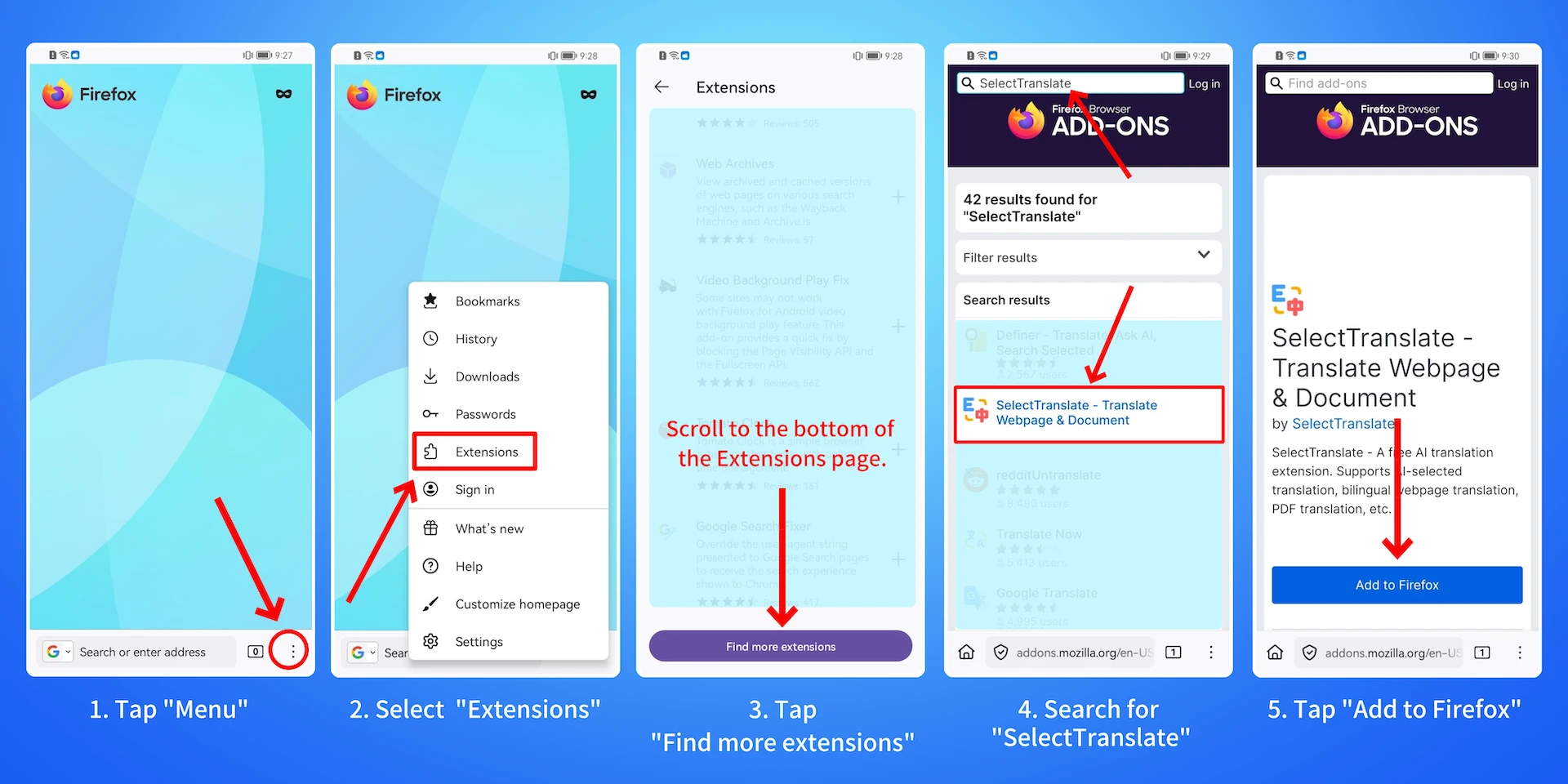
Fare clic sul diagramma di flusso qui sopra per ingrandire e visualizzare ogni passaggio.
Installazione manuale
Se non riesci ad accedere al Chrome Web Store, puoi provare i due metodi di installazione seguenti, adatti alla maggior parte dei browser basati su Chromium come Chrome, Edge, Opera e Brave:
- Tutorial di installazione CRX: utilizzare il pacchetto di installazione CRX per installare manualmente SelectTranslate.
- Tutorial sull'installazione ZIP: utilizza il pacchetto di installazione ZIP per provare l'ultima versione di sviluppo senza attendere la revisione dello store.
Le versioni installate manualmente devono essere aggiornate da solo. Se segui il tutorial per disinstallare la vecchia versione e poi reinstallarla, registra o esegui prima il backup delle configurazioni personalizzate importanti per evitare di perdere le impostazioni locali.