

Avvio rapido
Traduzione bilingue di pagine web
Di seguito sono riportati diversi modi di utilizzo SelectTranslate per la traduzione di pagine web bilingue:
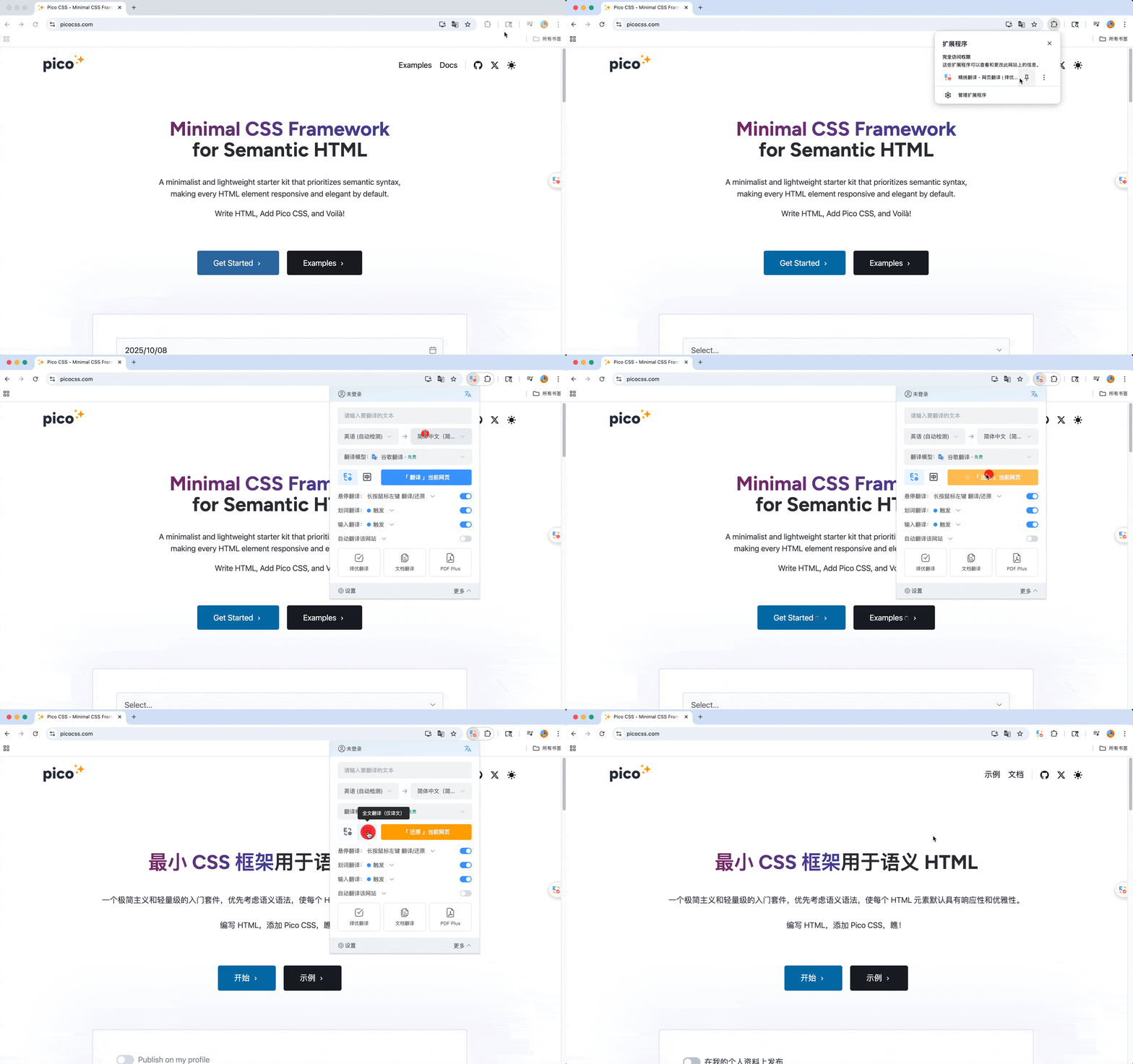
Dopo aver installato il SelectTranslate estensione, fai prima clic su Gestione estensioni nel browser e aggiungi SelectTranslate alla barra degli strumenti delle estensioni.
(1) Fare clic su SelectTranslate estensione. Nel pannello delle estensioni popup, fai clic su Traduci per avviare il processo di traduzione:
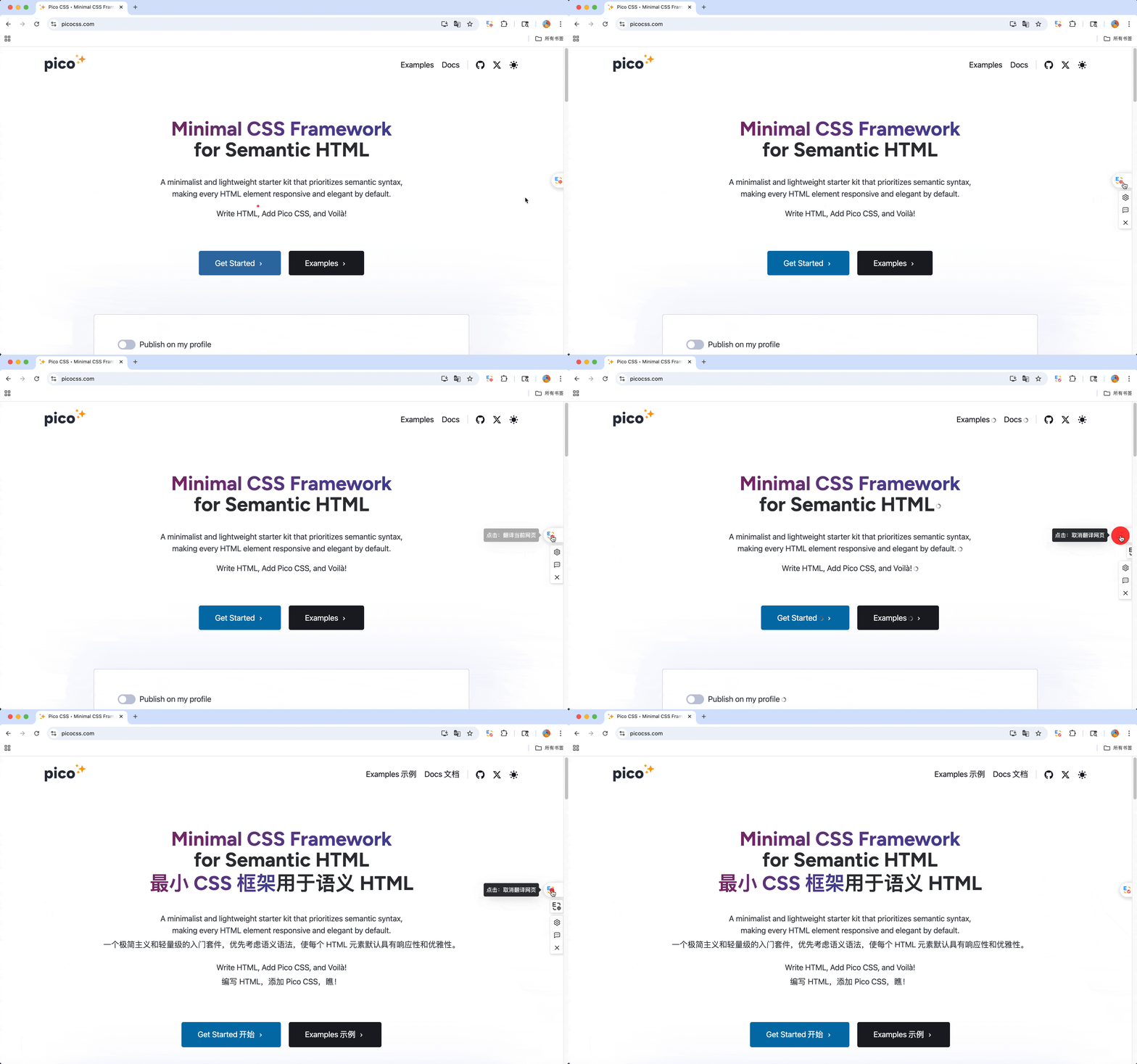
(2) In alternativa, puoi tradurre rapidamente la pagina facendo clic sul pulsante mobile sul lato destro della pagina web:
(3) Puoi anche fare clic con il pulsante destro del mouse in un punto qualsiasi della pagina Web e selezionare Traduci in XX lingua o Ripristina pagina corrente per tradurre o ripristinare la pagina.
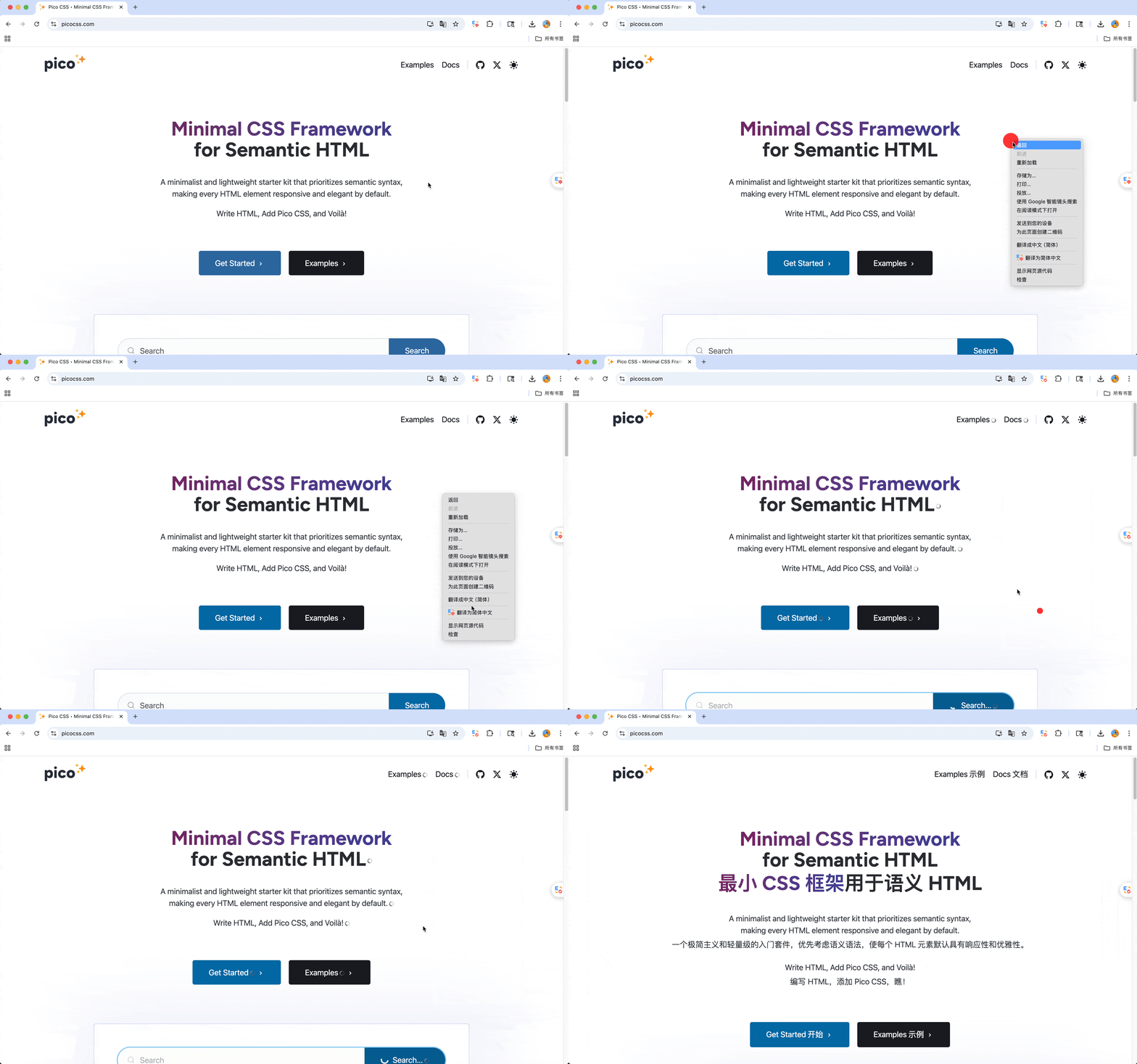
Come mostrato sopra,la traduzione di pagine web è semplicissima! 👍👍👍
Preferenze di estensione
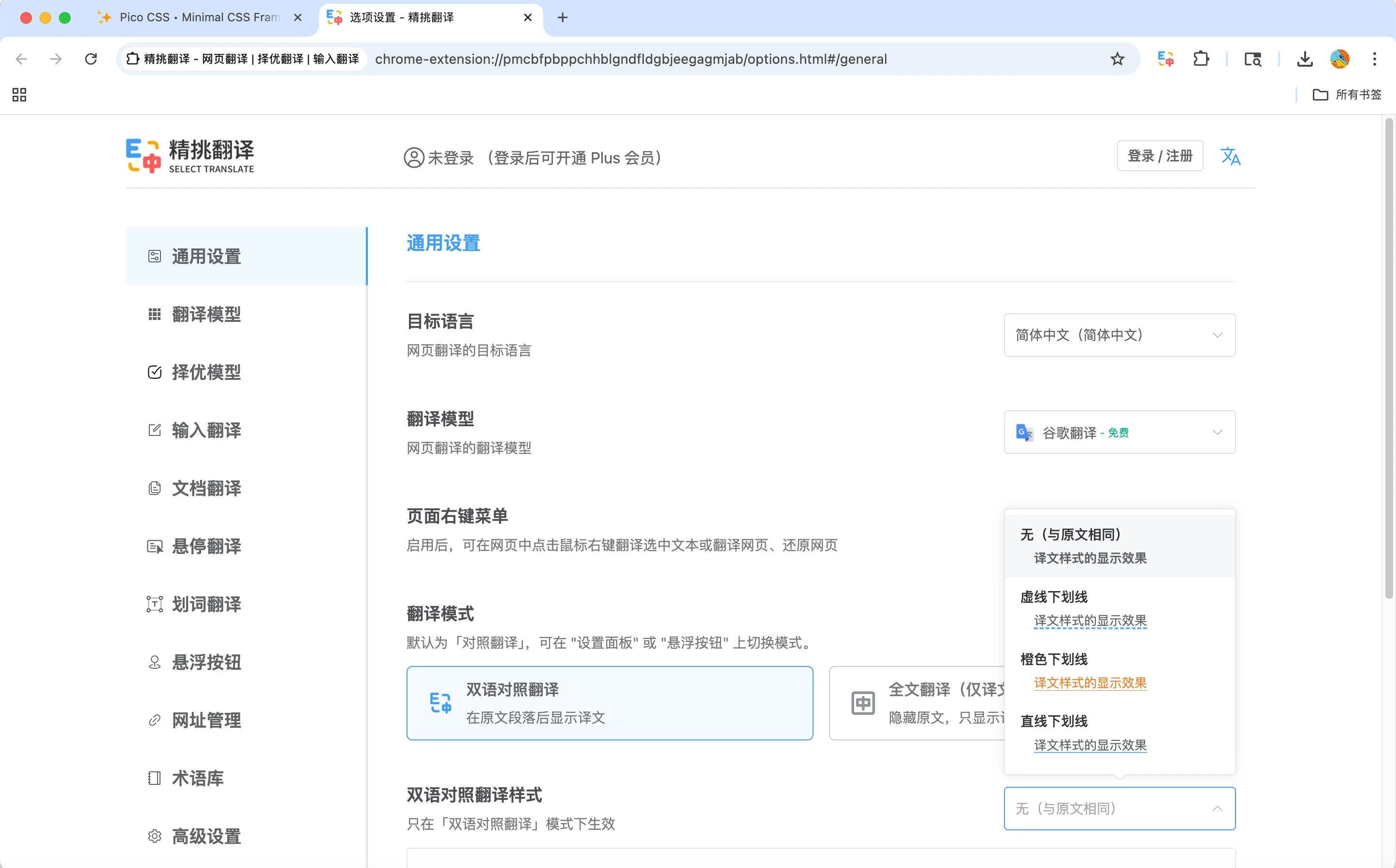
Fare clic su SelectTranslate nella barra degli strumenti dell'estensione del browser, quindi seleziona Opzioni nell'angolo in basso a sinistra del pannello popup per accedere alla pagina delle impostazioni dell'estensione. Qui puoi personalizzare le preferenze secondo necessità, ad esempio regolare lo stile di visualizzazione della traduzione bilingue:
Traduzione dei sottotitoli video
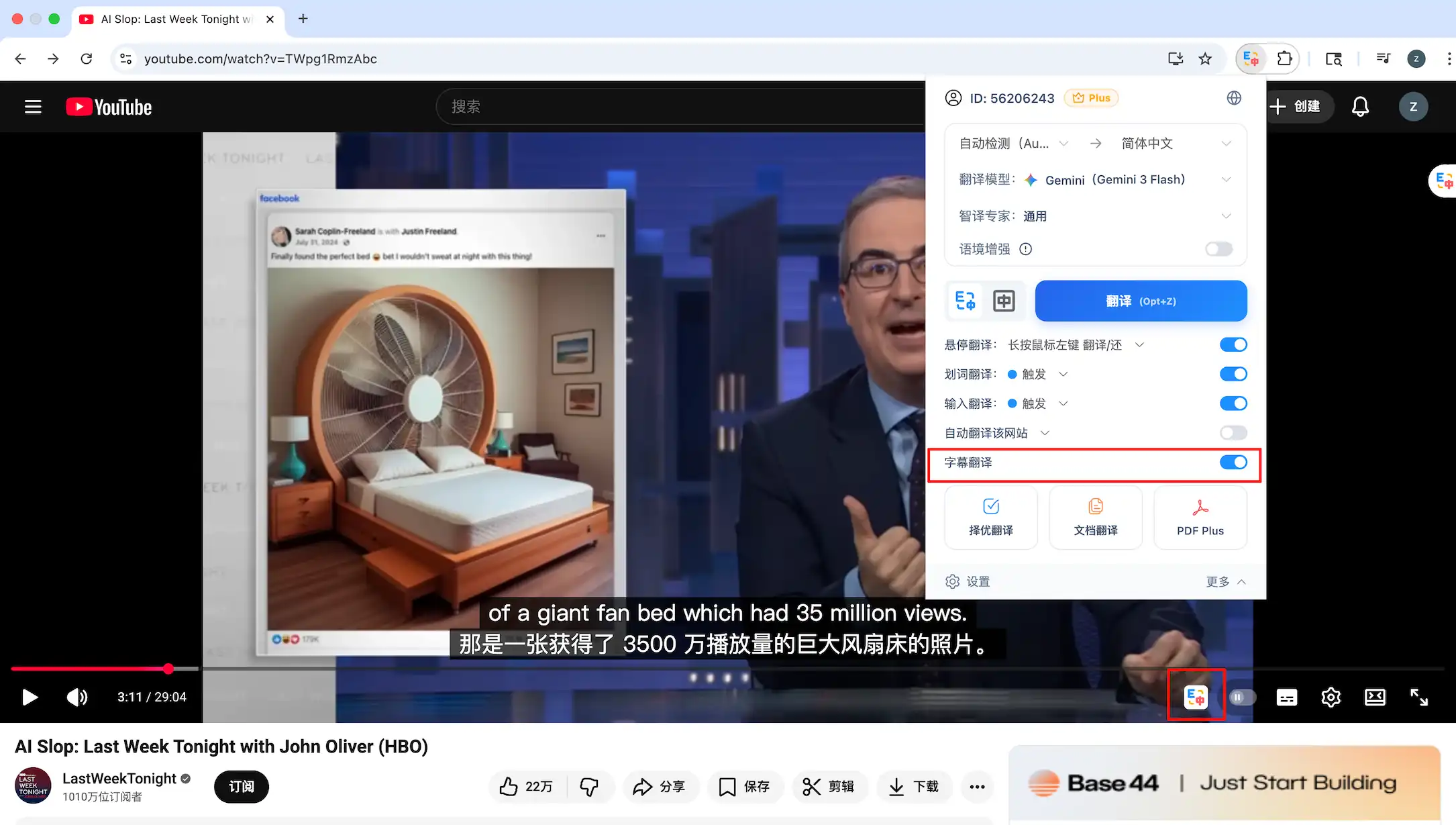
Traduzione dei sottotitoli video supporta la traduzione dei sottotitoli bilingue sulle principali piattaforme video globali come YouTube, Netflix, Disney+ e TED. Il AI la funzione dei sottotitoli consente inoltre la traduzione in tempo reale per i video senza sottotitoli incorporati.
Traduzione dei sottotitoli per riunioni online
Traduzione dei sottotitoli per riunioni online è un'estensione della traduzione dei sottotitoli dei video. Genera sottotitoli in tempo reale dall'audio della riunione, aiutandoti a comprendere facilmente il contenuto e consentendo una comunicazione multilingue senza soluzione di continuità.
Traduzione di input
Dopo aver inserito il testo nel campo di input di una pagina web, fai clic sull'icona o utilizza un tasto di scelta rapida per tradurlo. Basato su Optimal Translation, il sistema consiglia in modo intelligente la migliore traduzione, rendendo l'output più accurato e affidabile. Guarda la demo
PDF Traduzione
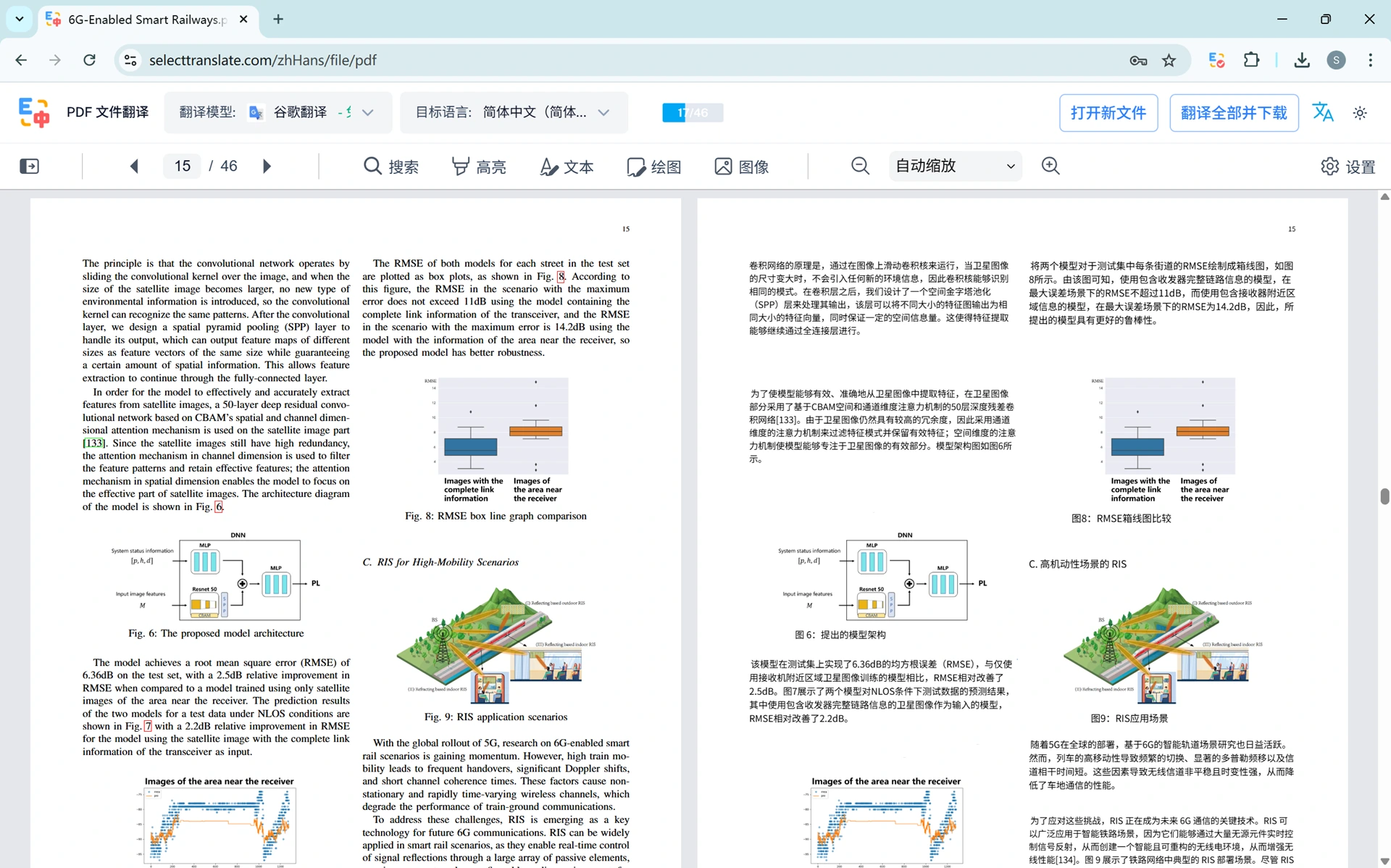
SelectTranslate ne offre due PDF opzioni di traduzione: Free PDF Translation e PDF Plus Translation.
(1) Free PDF Translation: Supporta la traduzione veloce per i documenti di uso quotidiano (scansionati PDFs non sono supportati).
(2) PDF Plus Translation: Supporta il riconoscimento di formule complesse e la traduzione di documenti scansionati, rendendolo ideale per documenti accademici e altri materiali professionali.
Free PDF Translation
Apri il PDF file che desideri tradurre, seleziona il modello di traduzione e la lingua di destinazione, quindi fai clic su Traduci ora per iniziare la traduzione.
PDF Plus Translation
Vai a PDF Plus pagina. Dopo aver caricato il file, configura il modello di traduzione, la lingua di destinazione, la Modalità di traduzione e l'intervallo di pagine, quindi fai clic su Traduci ora per avviare la traduzione. Per i passaggi dettagliati, fare riferimento al video tutorial:
📣📣📣 Offerta Speciale: SelectTranslate ha collaborato con MinerU per fornire a tutti gli utenti 300 pagine al giorno gratuite PDF Plus quota di elaborazione, mentre i membri Plus ricevono 1.000 pagine al giorno.
Offerta a tempo limitato! Clicca qui: Provalo subito! 👏。
Traduzione ottimale
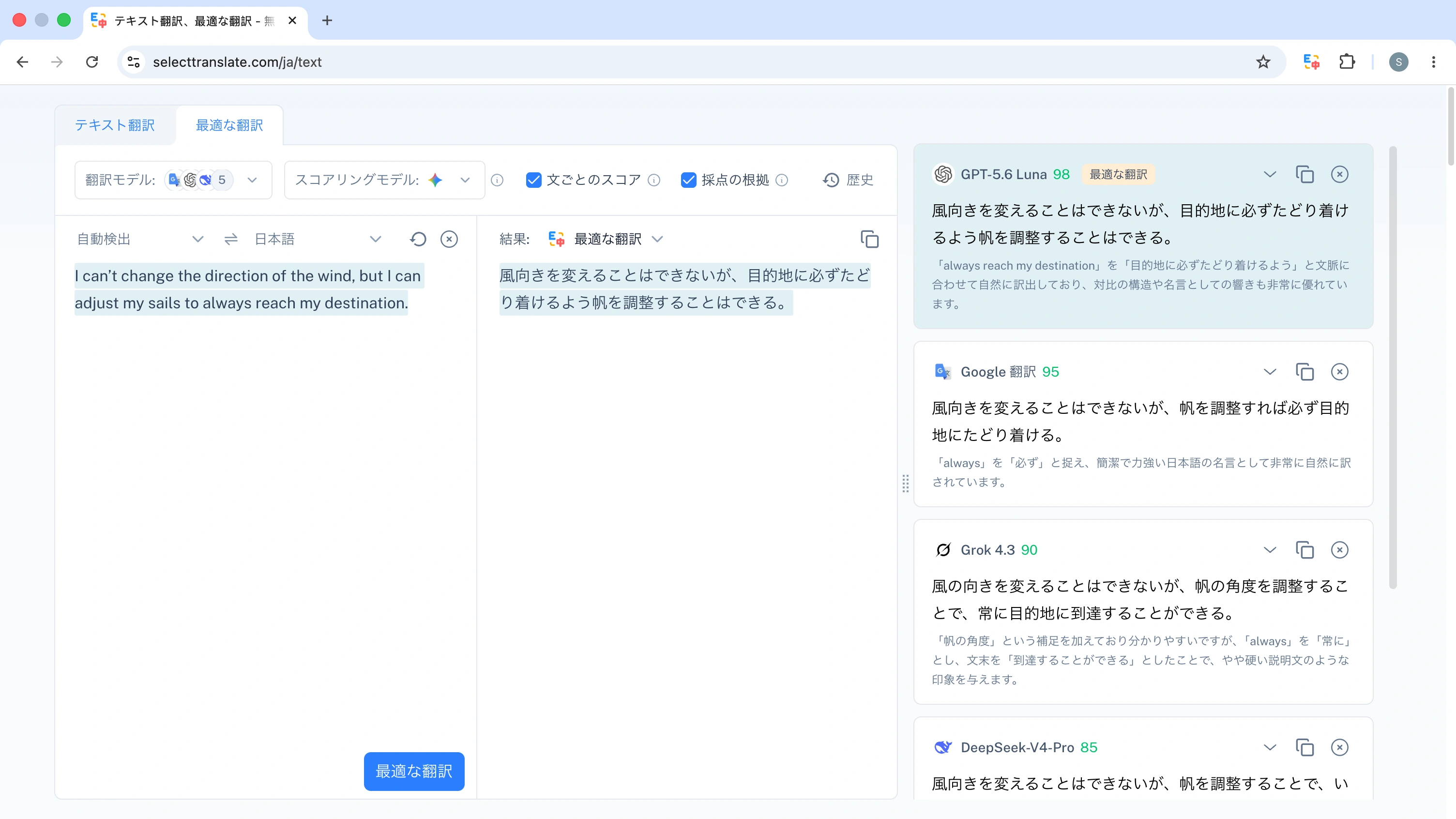
Puoi richiamare più modelli di traduzione contemporaneamente e valutarne i risultati utilizzando un modello di punteggio. Puoi anche abilitare Punteggio per frase e Motivazione del punteggio secondo necessità.
Dopo aver selezionato la lingua di destinazione e inserito il testo, fai clic su Traduzione ottimale per generare traduzioni da diversi modelli insieme ai relativi punteggi e spiegazioni. Il sistema consiglierà quindi in modo intelligente il miglior risultato. Puoi anche scegliere manualmente l'output finale in base ai punteggi e alle spiegazioni, rendendolo particolarmente adatto per scenari di copywriting e traduzione di contenuti.
Traduzione al passaggio del mouse
Passa il mouse su un paragrafo di una pagina web e premi un tasto di scelta rapida per visualizzare la traduzione direttamente dopo il testo originale.
Hover Translation offre due modalità: Traduci per paragrafo (impostazione predefinita) e Traduci per area.
Traduzione di selezione
Dopo aver selezionato il testo, apparirà automaticamente un punto blu. Passa il mouse sopra per visualizzare sia il testo originale che la traduzione. Quando selezioni una singola parola, puoi anche vedere la fonetica, la pronuncia e le frasi di esempio.