

설치
데스크톱 브라우저의 웹 스토어에서 설치
- 마이크로소프트 Edge 브라우저: Edge 애드온 스토어 — SelectTranslate 확장
- 구글 Chrome 브라우저: Chrome 웹 스토어 — SelectTranslate 확장
- 파이어폭스 브라우저: Firefox 부가 기능 스토어 — SelectTranslate 확장
확장 업데이트: 브라우저의 웹 스토어에서 설치된 확장은 일반적으로 새 버전이 출시된 후 24시간 이내에 자동으로 업데이트됩니다.
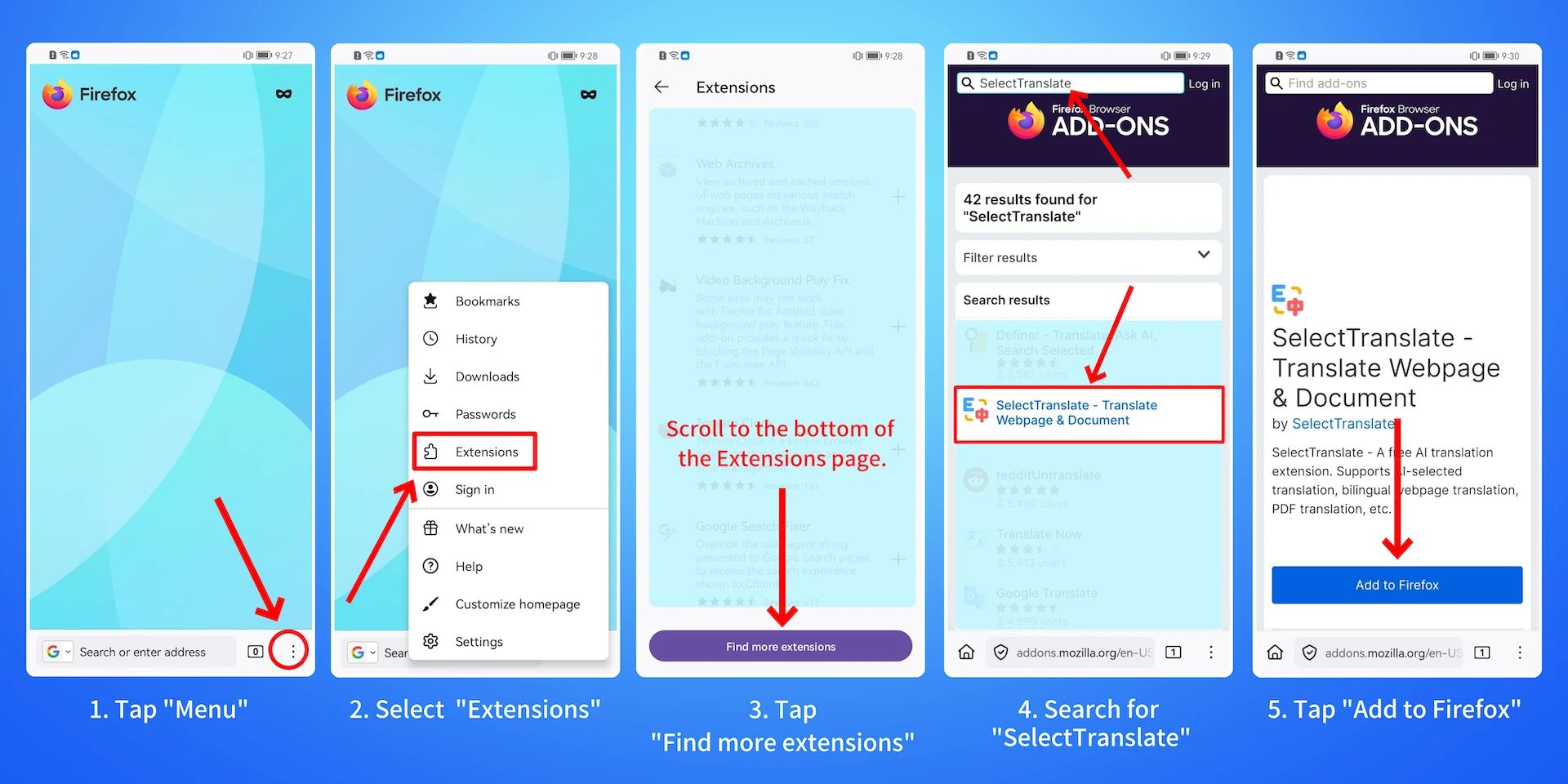
에 설치하세요 Firefox 브라우저 Android
설치 단계 SelectTranslate 의 확장 Firefox Android 브라우저는 다음과 같습니다:
- 다음을 검색하세요. Firefox 브라우저의 Android 앱 스토어를 설치하고 설치하세요.
- 열기 Firefox Android 브라우저: (1) 오른쪽 하단에 있는 메뉴 버튼을 탭합니다. (2) “확장”을 선택합니다. (3) 확장 프로그램 관리자 페이지 하단으로 스크롤하여 '더 많은 확장 프로그램 찾기'를 탭합니다. (4) “를 입력하세요.SelectTranslate” 검색창에서 SelectTranslate 검색결과에 확장자가 표시됩니다. (5) '다음에 추가'를 탭하세요. Firefox"를 클릭하여 설치를 완료합니다.
다음을 사용하여 수동으로 설치합니다. CRX 파일
- 확장 프로그램을 설치할 수 없는 경우 Chrome 웹스토어, 당신은 할 수 있습니다 수동으로 설치 SelectTranslate 사용하여 CRX 파일.
- 이 방법은 대부분의 경우에 작동합니다. Chromium다음을 포함한 ‑기반 브라우저 Chrome, Edge, Opera, Brave, 360 Extreme Browser X, QQ 브라우저 등이 있습니다.
참고: 수동으로 설치된 확장은 자동 업데이트를 받을 수 없으며 정기적으로 수동으로 업데이트해야 합니다.
다음을 사용하여 수동으로 설치합니다. ZIP 패키지
- 최신 개발 기능을 사용해 보려면 다음을 수행하세요. 수동으로 설치 SelectTranslate 사용하여 ZIP 패키지 매장 승인을 기다리지 않고
- 이 방법은 대부분의 경우에 작동합니다. Chromium다음을 포함한 ‑기반 브라우저 Chrome, Edge, Opera, Brave, 360 Extreme Browser X, QQ 브라우저 등이 있습니다.
참고: 수동으로 설치된 확장은 자동 업데이트를 받을 수 없으며 정기적으로 수동으로 업데이트해야 합니다.
수동으로 설치된 확장 프로그램을 어떻게 업데이트하나요?
에서 Chrome 아니면 뭐든지 Chromium‑기반 브라우저, Enter chrome://확장 주소 표시줄에서 Enter 키를 눌러 확장 프로그램 페이지를 엽니다. 이전 버전의 확장 프로그램을 제거한 후 "의 지침에 따라 다시 설치하세요.수동으로 설치 SelectTranslate 사용하여 CRX 파일" 또는 "수동으로 설치 SelectTranslate 사용하여 ZIP 패키지".