

빠른 시작
이 튜토리얼에서는 SelectTranslate의 일반적인 작업을 소개하고 첫 번째 웹 페이지 번역을 안내하며 자막, 문서, 그림 및 입력 번역을 사용하는 방법을 배웁니다.
첫 웹페이지 번역하기
- 번역해야 하는 웹페이지를 열고 도구 모음에서 번역 선택 아이콘을 클릭하거나 브라우저 확장 메뉴에서 엽니다.
- 확장 패널에서 대상 언어를 선택하고 번역 모델 목록에서 이번에 사용할 모델을 선택합니다.
- 번역을 클릭하면 번역이 시작됩니다. 완료 후에는 웹페이지에서 원문과 번역문을 보실 수 있습니다.
영상 및 컨퍼런스 자막 번역
비디오 자막: 지원되는 비디오 플랫폼에서 기본 자막 또는 CC를 켠 다음 SelectTranslate 패널을 통해 비디오 자막 번역을 켜면 자막 번역을 볼 수 있습니다. 기본 자막이 없는 경우 지원되는 플랫폼에서 AI 자막을 사용해 볼 수 있습니다.
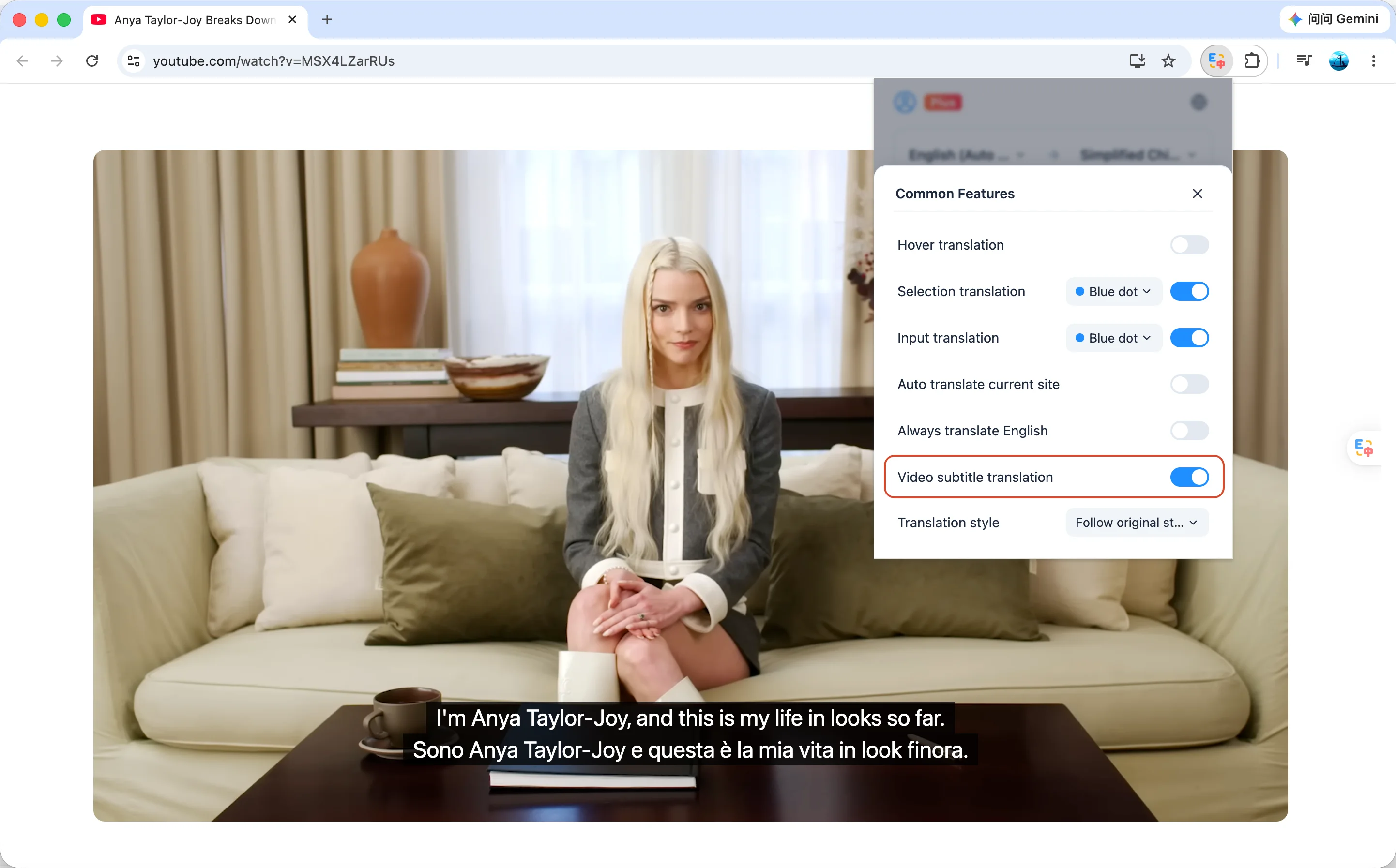
회의 자막: SelectTranslate의 설정 → 비디오 자막에서 온라인 회의 자막 번역을 켠 다음 Zoom, Google Meet 또는 Microsoft Teams 웹 회의에 입장하고 회의 플랫폼의 기본 자막을 켜면 이중 언어 자막을 볼 수 있습니다.
문서 및 이미지 번역
문서 번역: 문서 번역 페이지를 열고 파일 열기를 클릭하여 로컬 문서를 선택하고 대상 언어와 모델을 설정한 후 지금 번역을 클릭합니다. 페이지에서 해당 형식의 문서 도구가 열리고 도구에서 제공하는 작업에 따라 후속 번역 및 내보내기가 완료됩니다. 스캔한 버전이나 복잡한 형식의 PDF의 경우 PDF Plus를 사용할 수 있습니다.
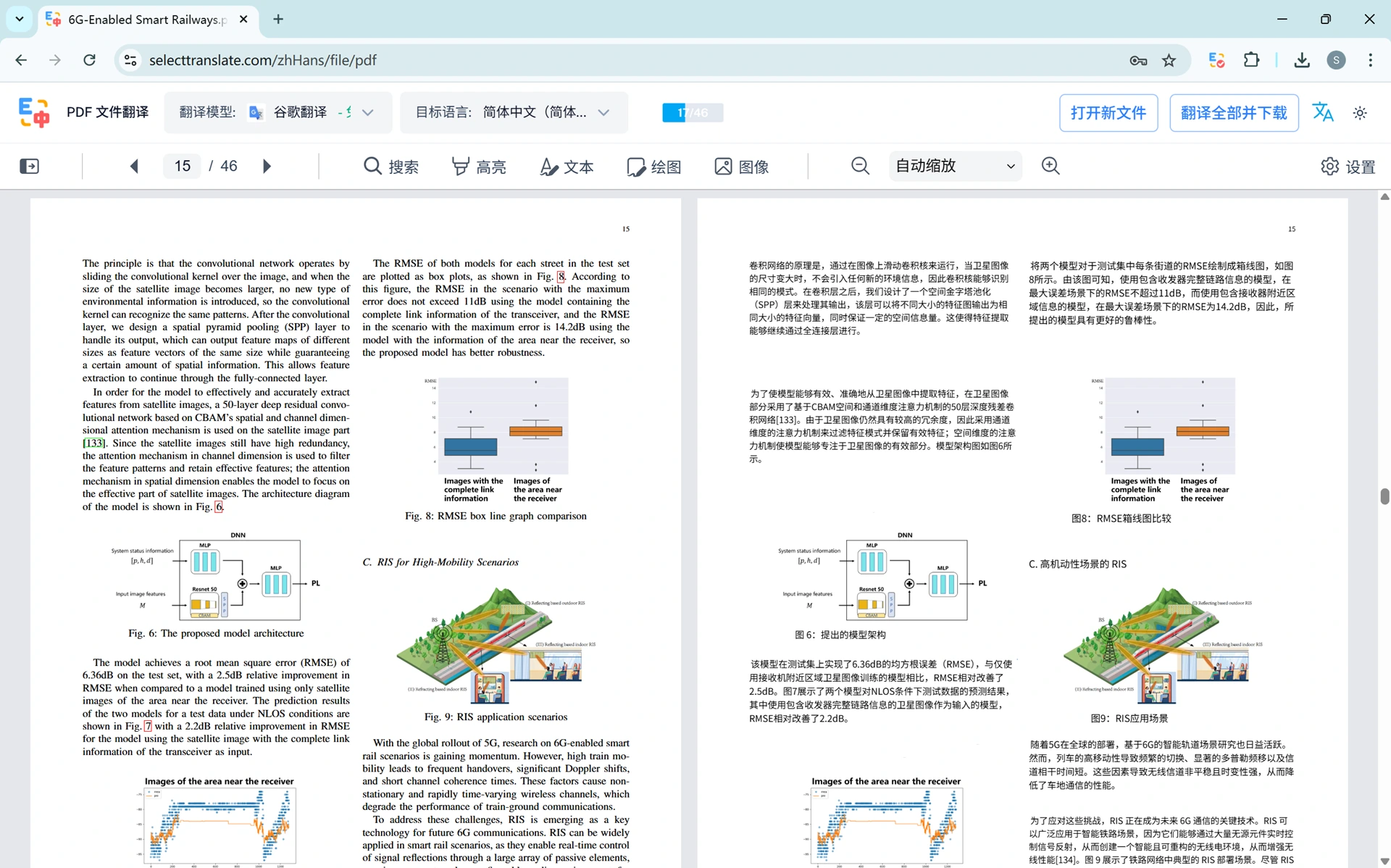
이미지 번역: 이미지 번역 페이지를 열고 대상 언어를 선택한 후 이미지 선택을 클릭하여 로컬 이미지를 추가합니다. 그런 다음 미리보기 페이지에서 번역 진행 상황을 확인할 수 있습니다. 완료 후 원본 이미지와 번역된 이미지를 확인 후 다운로드 받으세요.

선택한 텍스트, 마우스로 가리킨 텍스트, 입력한 텍스트 번역
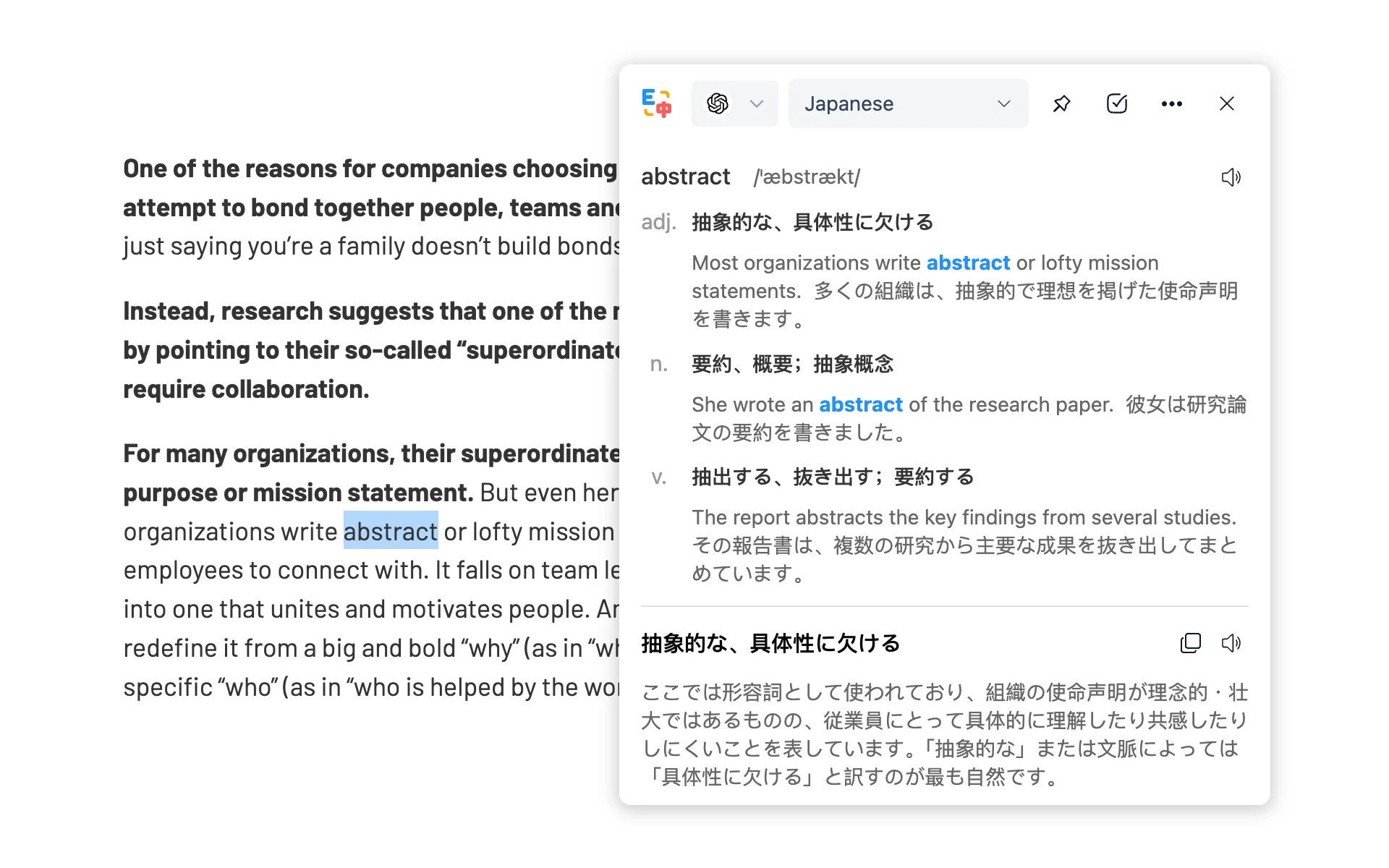
선택 번역: 기능을 켜고 지원되는 모델을 선택하세요. 페이지에서 텍스트를 선택한 다음, 선택 영역 옆의 파란 점에 마우스를 올리면 번역을 볼 수 있습니다.
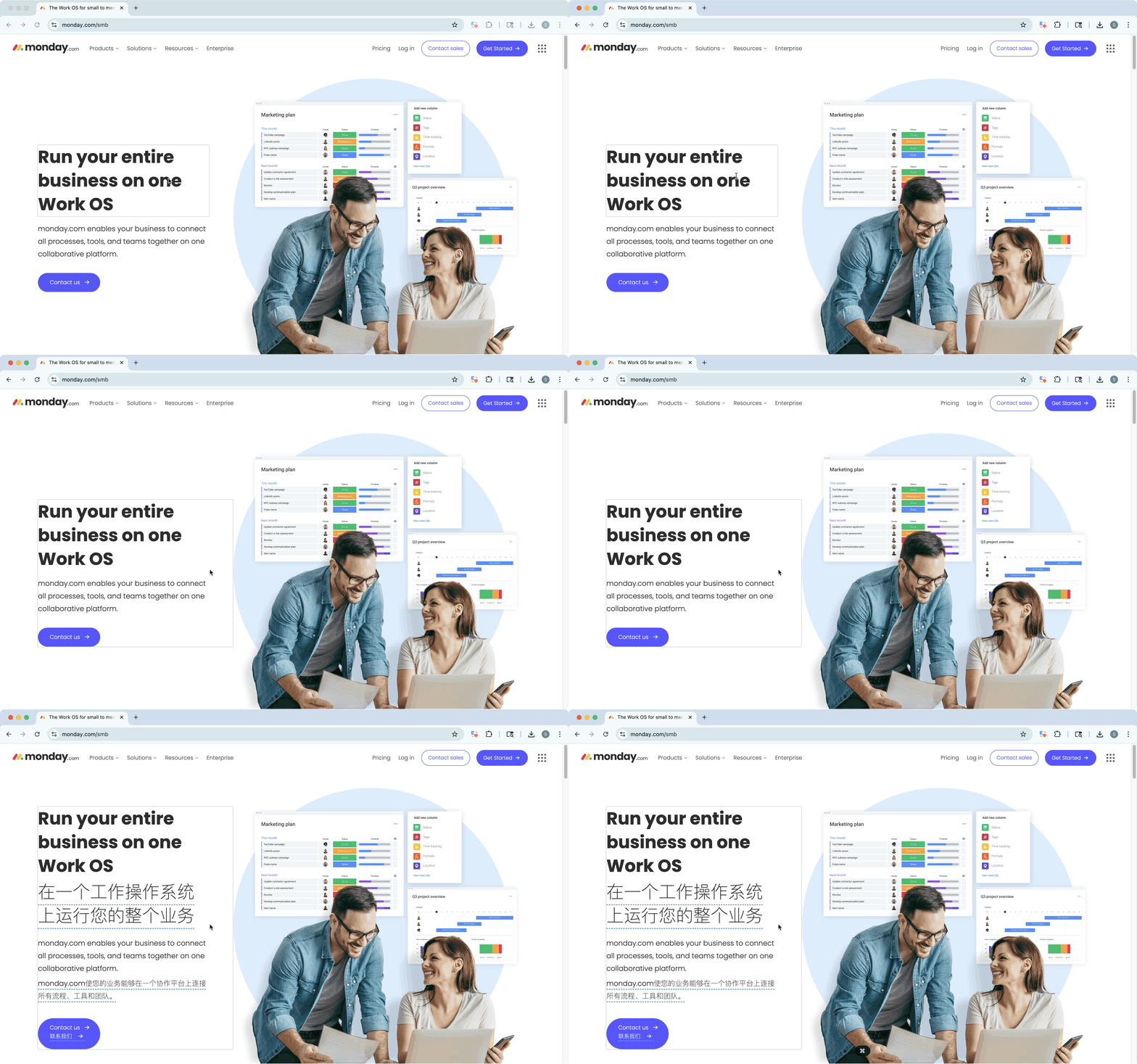
호버 번역: 이 기능을 켠 후 번역이 필요한 문단으로 마우스를 이동하거나 마우스 왼쪽 버튼을 길게 누르거나 설정에 지정된 단축키를 사용하세요.
번역 입력: 웹페이지 입력창에 텍스트를 입력하고 번역 아이콘을 클릭하거나 설정된 단축키를 사용하세요.
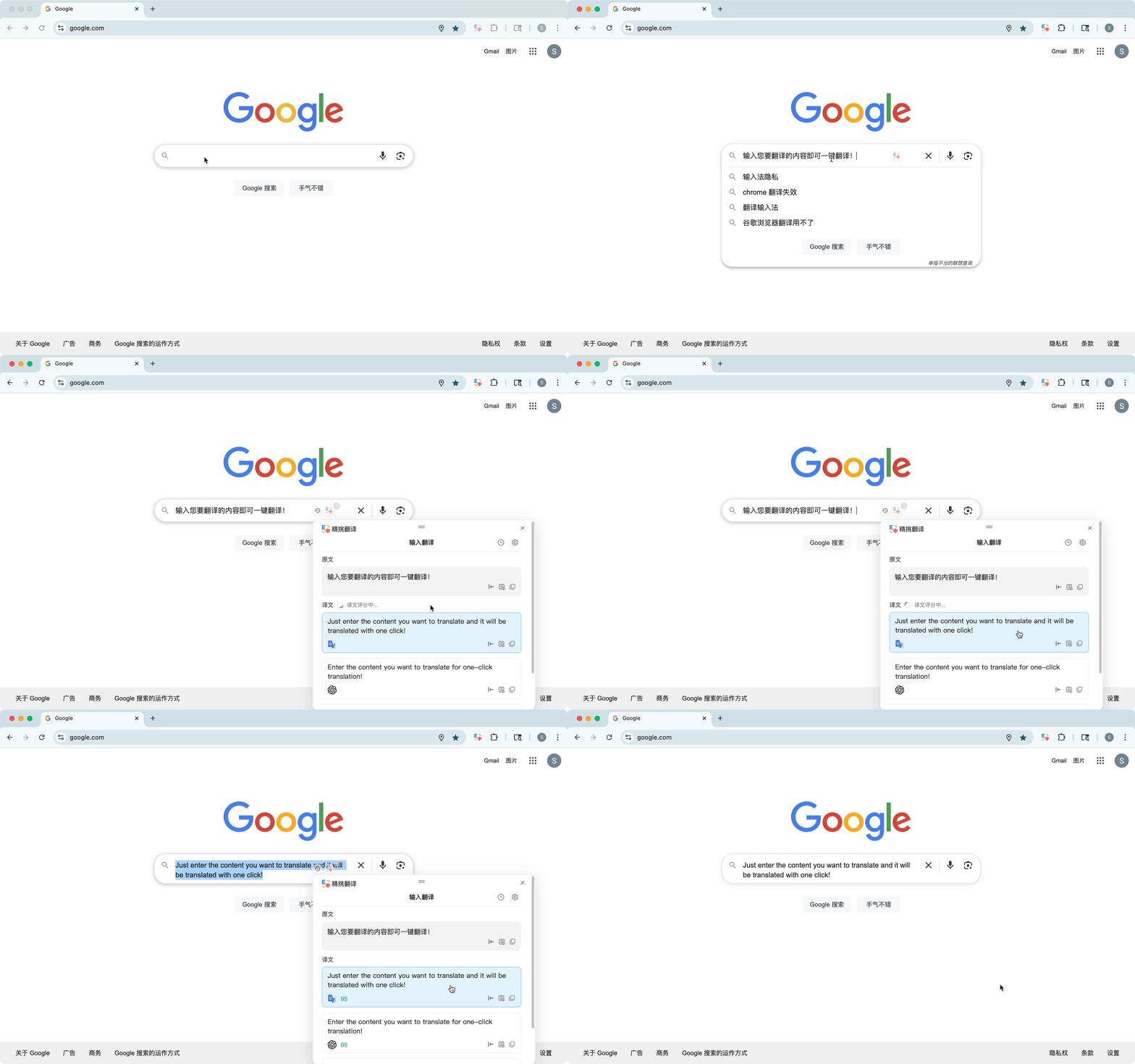
다른 모델의 번역을 비교하고 싶거나 자체 API Key를 사용하고 싶다면 최적의 번역 및 번역 모델 설정을 볼 수 있습니다.