

Schnellstart
Zweisprachige Webseitenübersetzung
Im Folgenden finden Sie mehrere Verwendungsmöglichkeiten SelectTranslate für die zweisprachige Webseitenübersetzung:
Nach der Installation des SelectTranslate Klicken Sie zunächst in Ihrem Browser auf Erweiterungsverwaltung und pinnen Sie die Erweiterung an SelectTranslate zur Erweiterungssymbolleiste.
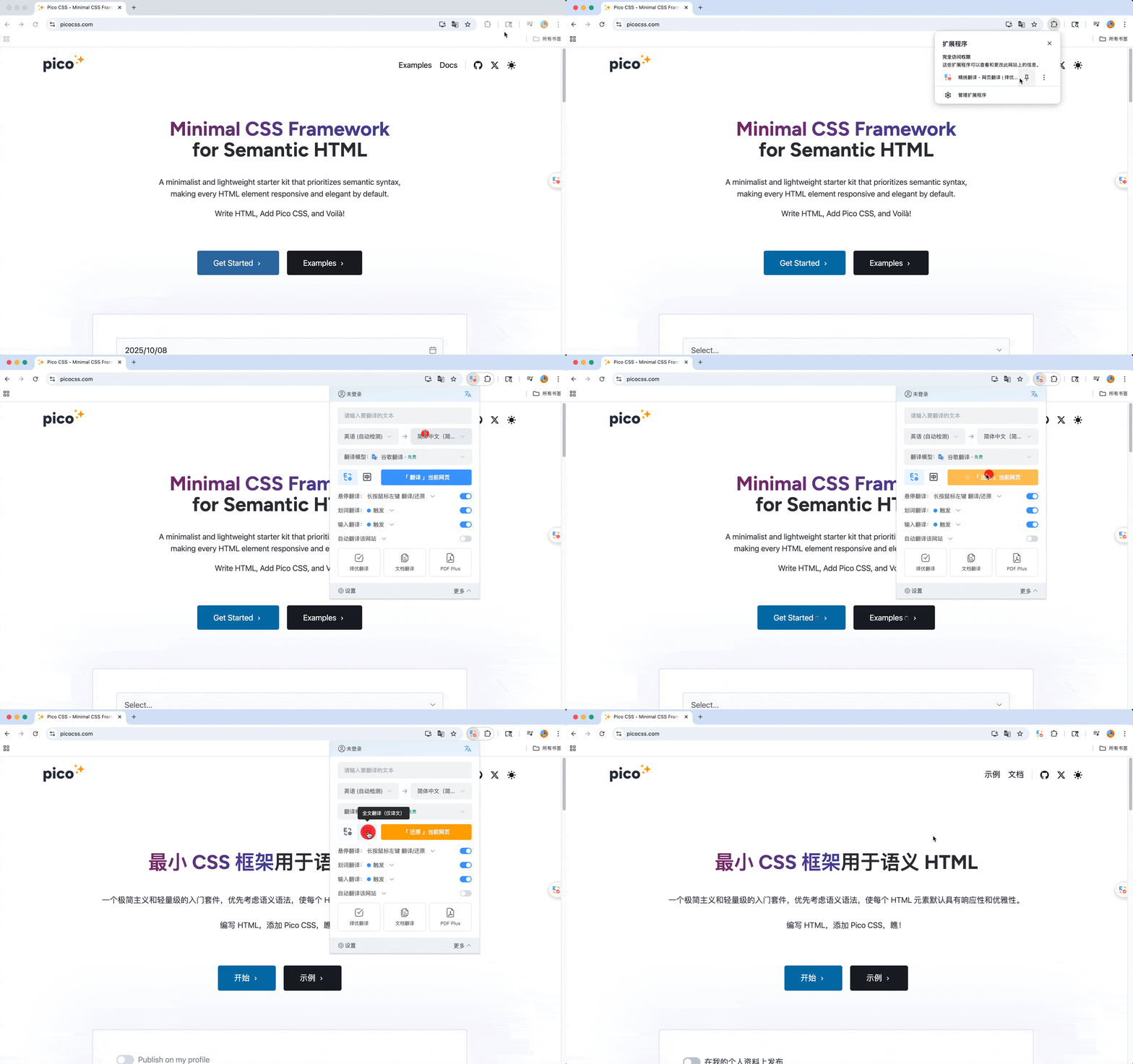
(1) Klicken Sie auf SelectTranslate Erweiterung. Klicken Sie im Popup-Erweiterungsfeld auf Übersetzen, um den Übersetzungsprozess zu starten:
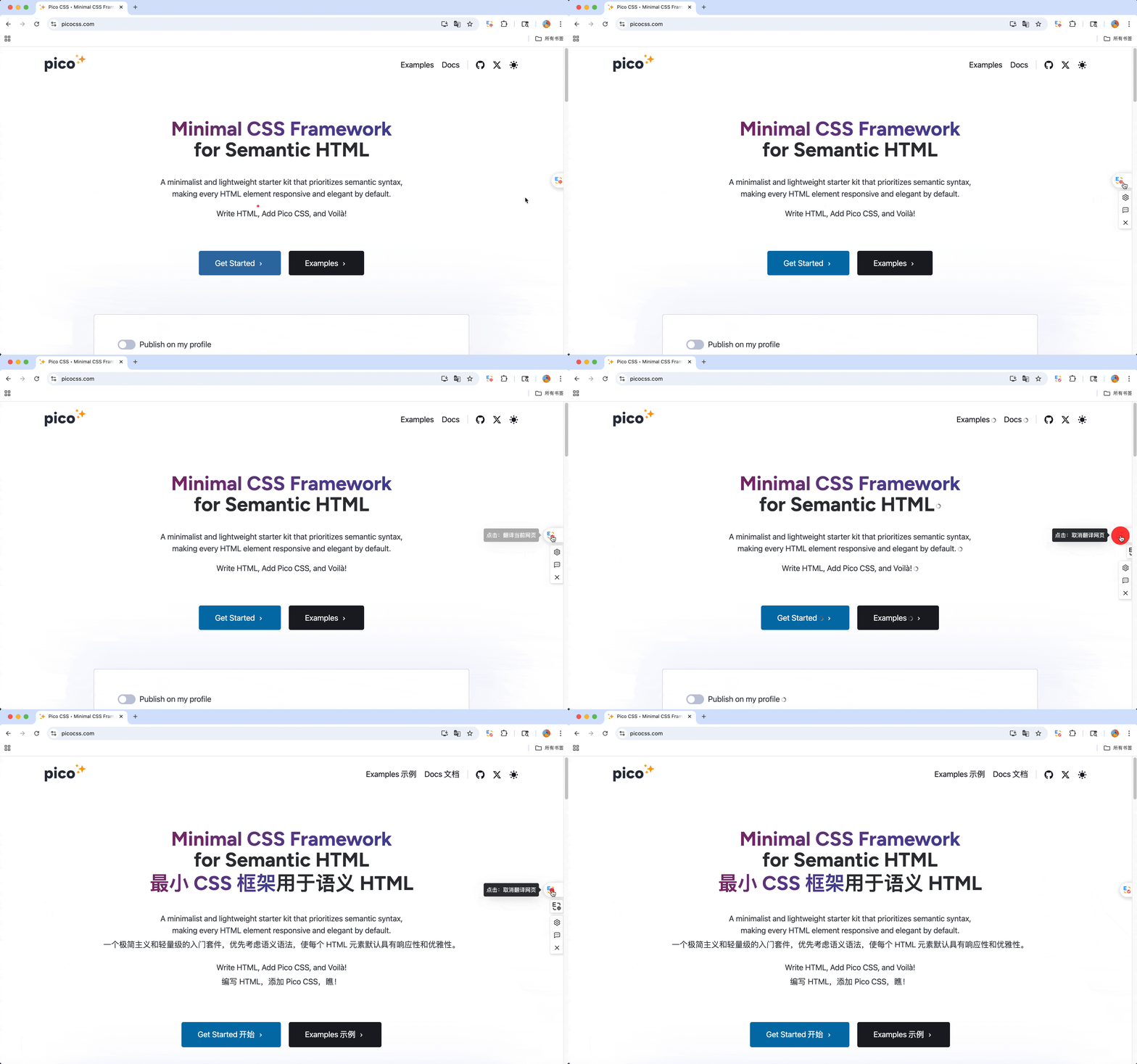
(2) Alternativ können Sie die Seite schnell übersetzen, indem Sie auf die schwebende Schaltfläche auf der rechten Seite der Webseite klicken:
(3) Sie können auch mit der rechten Maustaste auf eine beliebige Stelle auf der Webseite klicken und In XX-Sprache übersetzen oder Aktuelle Seite wiederherstellen auswählen, um die Seite zu übersetzen oder zurückzusetzen.
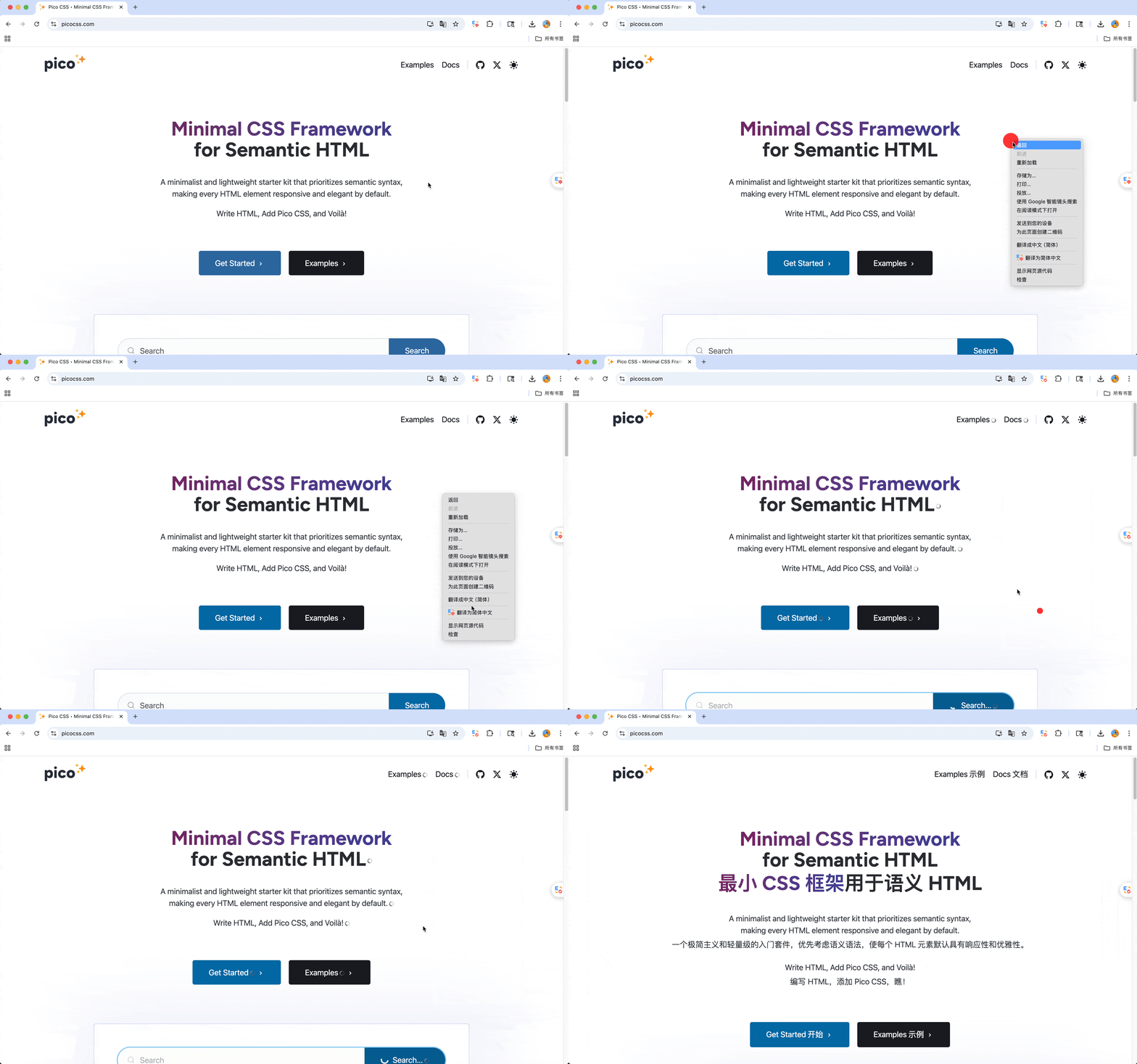
Wie oben gezeigt** ist die Übersetzung von Webseiten ganz einfach! 👍👍👍**
Erweiterungseinstellungen
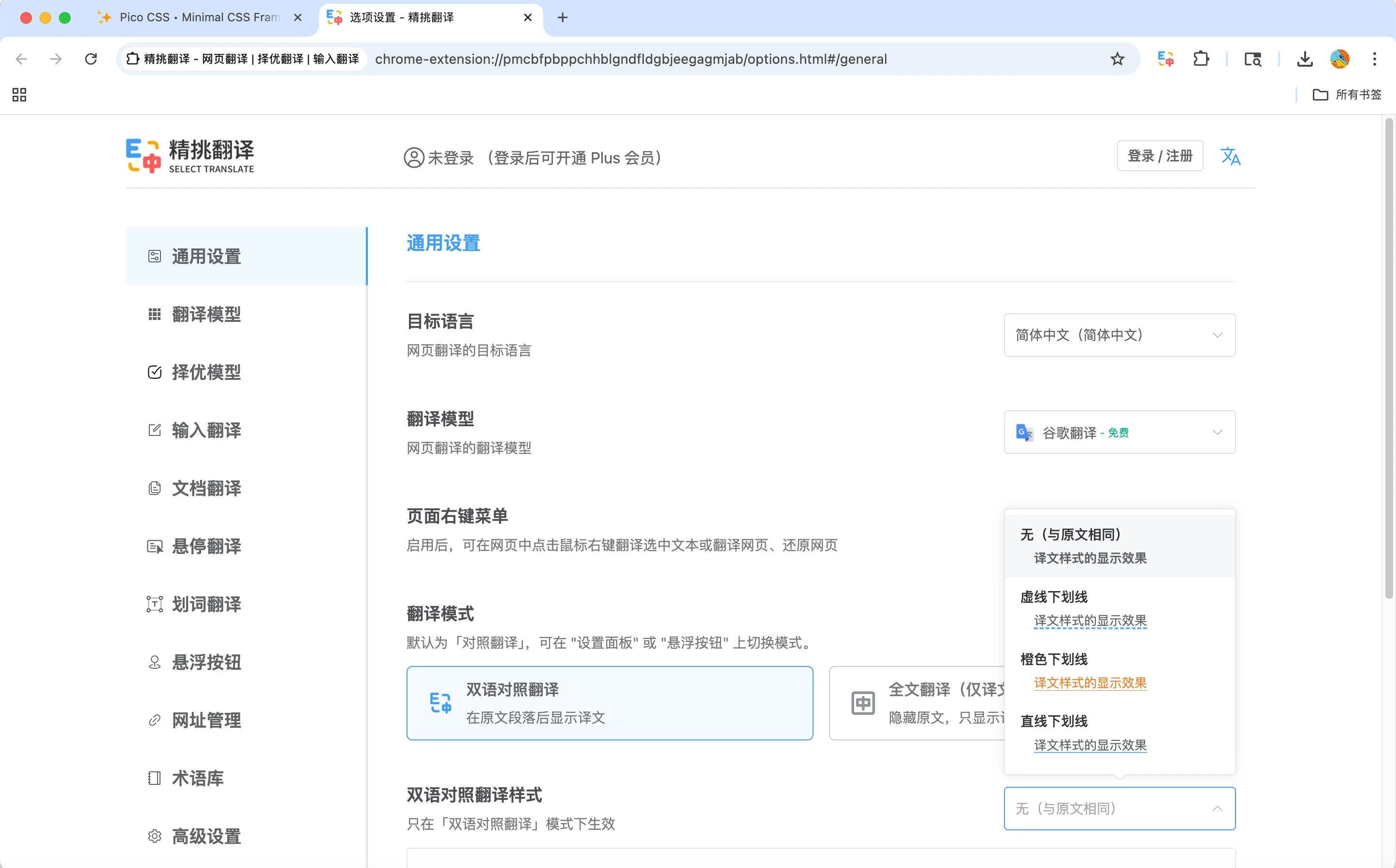
Klicken Sie auf SelectTranslate Symbol in der Erweiterungssymbolleiste Ihres Browsers und wählen Sie dann Optionen in der unteren linken Ecke des Popup-Fensters aus, um die Seite mit den Erweiterungseinstellungen aufzurufen. Hier können Sie Einstellungen nach Bedarf anpassen, beispielsweise den Anzeigestil der zweisprachigen Übersetzung anpassen:
Übersetzung von Video-Untertiteln
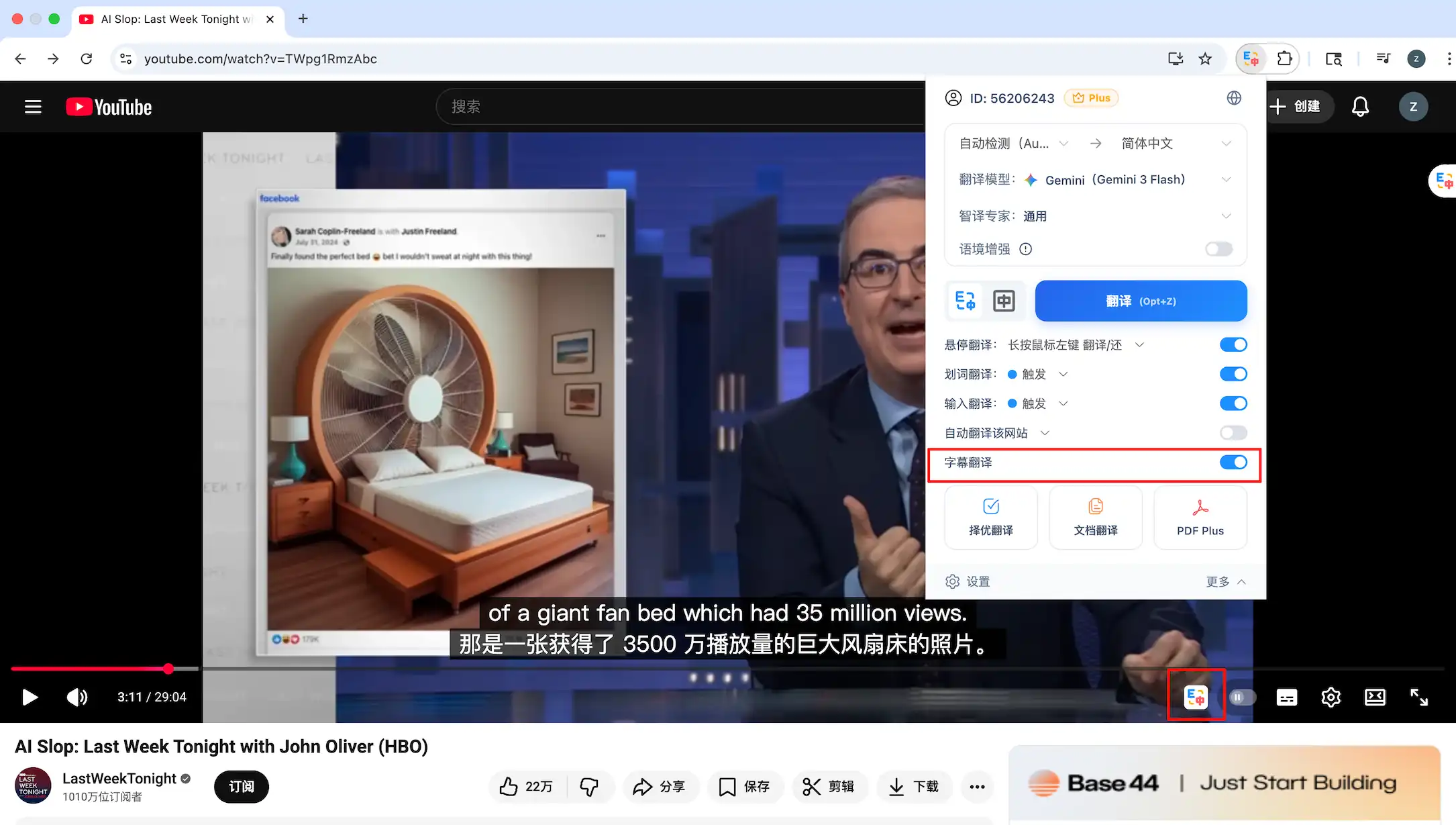
Video-Untertitelübersetzung unterstützt die zweisprachige Untertitelübersetzung auf großen globalen Videoplattformen wie YouTube, Netflix, Disney+ und TED. Die AI Die Untertitelfunktion ermöglicht auch die Echtzeitübersetzung von Videos ohne integrierte Untertitel.
Untertitelübersetzung für Online-Meetings
Untertitelübersetzung für Online-Meetings ist eine Erweiterung der Video-Untertitelübersetzung. Es generiert in Echtzeit Untertitel aus den Besprechungsaudios, die Ihnen helfen, den Inhalt leichter zu verstehen und eine nahtlose sprachübergreifende Kommunikation zu ermöglichen.
Eingabeübersetzung
Klicken Sie nach der Texteingabe in ein Webseiten-Eingabefeld auf das Symbol oder verwenden Sie eine Tastenkombination, um den Text zu übersetzen. Mithilfe von Optimal Translation empfiehlt das System auf intelligente Weise die beste Übersetzung und sorgt so für eine genauere und zuverlässigere Ausgabe. Sehen Sie sich die Demo an
PDF Übersetzung
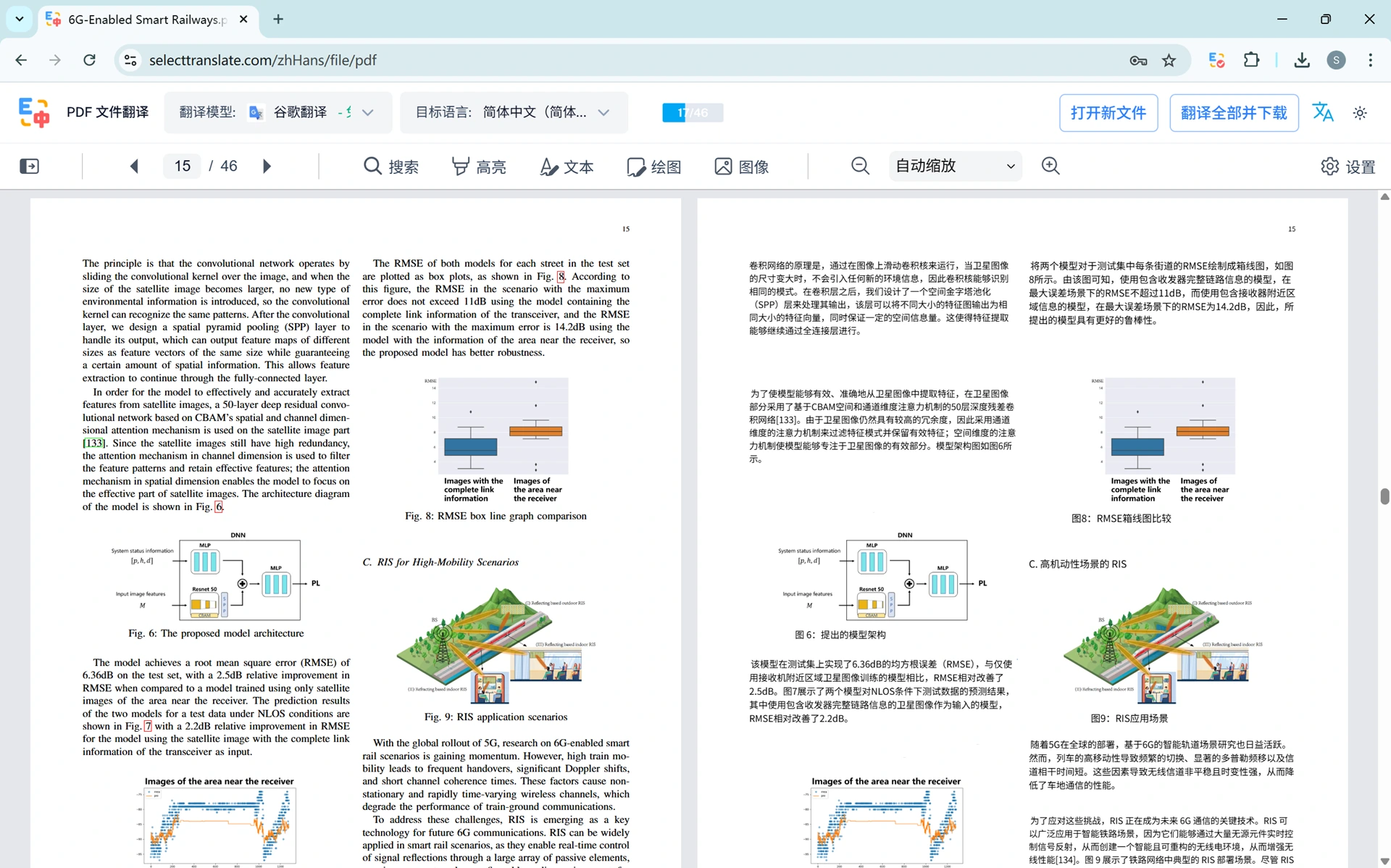
SelectTranslate bietet zwei an PDF Übersetzungsoptionen: Free PDF Translation und PDF Plus Translation.
(1) Free PDF Translation: Unterstützt die schnelle Übersetzung alltäglicher Dokumente (gescannt). PDFs werden nicht unterstützt).
(2) PDF Plus Translation: Unterstützt die Erkennung komplexer Formeln und die Übersetzung gescannter Dokumente und eignet sich daher ideal für wissenschaftliche Arbeiten und andere professionelle Materialien.
Free PDF Translation
Öffnen Sie die PDF Wählen Sie in der Datei, die Sie übersetzen möchten, das Übersetzungsmodell und die Zielsprache aus und klicken Sie dann auf Jetzt übersetzen, um mit der Übersetzung zu beginnen.
PDF Plus Translation
Gehe zum PDF Plus Seite. Konfigurieren Sie nach dem Hochladen Ihrer Datei das Übersetzungsmodell, die Zielsprache, den Übersetzungsmodus und den Seitenbereich und klicken Sie dann auf Jetzt übersetzen, um die Übersetzung zu starten. Detaillierte Schritte finden Sie im Video-Tutorial:
📣📣📣 Sonderangebot: SelectTranslate hat mit zusammengearbeitet MinerU um allen Benutzern 300 Seiten pro Tag kostenlos zur Verfügung zu stellen PDF Plus Verarbeitungskontingent, während Plus-Mitglieder 1.000 Seiten pro Tag erhalten.
Zeitlich begrenztes Angebot! Klicken Sie hier: Jetzt ausprobieren! 👏。
Optimale Übersetzung
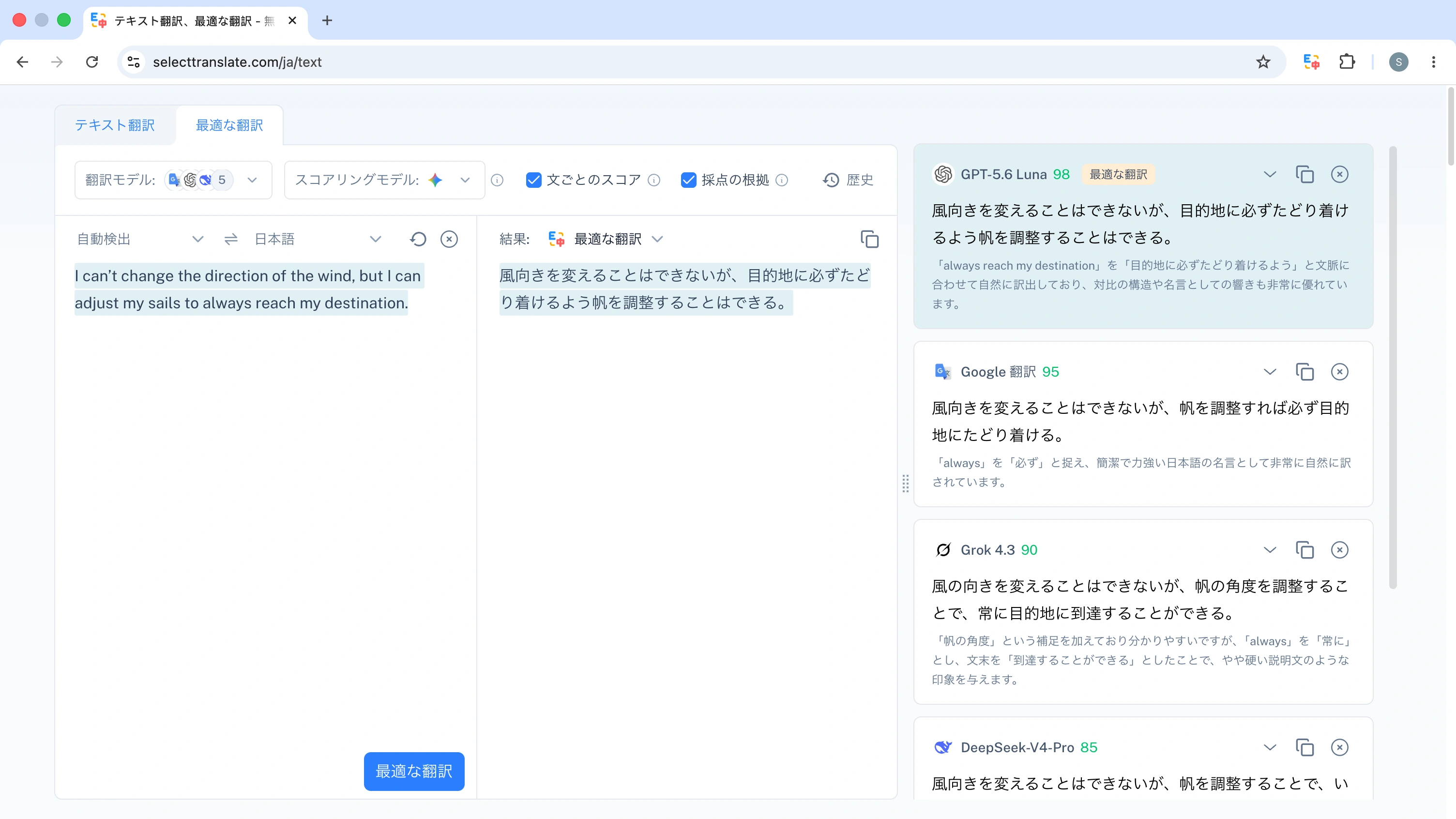
Sie können mehrere Übersetzungsmodelle gleichzeitig aufrufen und ihre Ausgaben mithilfe eines Bewertungsmodells auswerten. Bei Bedarf können Sie auch Bewertung nach Satz und Bewertungsgrundsatz aktivieren.
Nachdem Sie die Zielsprache ausgewählt und Ihren Text eingegeben haben, klicken Sie auf Optimale Übersetzung, um Übersetzungen aus verschiedenen Modellen zusammen mit ihren Bewertungen und Erklärungen zu generieren. Das System empfiehlt dann intelligent das beste Ergebnis. Sie können die endgültige Ausgabe auch manuell basierend auf den Bewertungen und Erläuterungen auswählen, wodurch sie sich besonders für Texterstellungs- und Inhaltsübersetzungsszenarien eignet.
Hover-Übersetzung
Bewegen Sie Ihre Maus über einen Absatz auf einer Webseite und drücken Sie eine Tastenkombination, um die Übersetzung direkt nach dem Originaltext anzuzeigen.
Hover Translation bietet zwei Modi: Nach Absatz übersetzen (Standard) und Nach Bereich übersetzen.
Auswahlübersetzung
Nach der Textauswahl erscheint automatisch ein blauer Punkt. Bewegen Sie den Mauszeiger darüber, um sowohl den Originaltext als auch die Übersetzung anzuzeigen. Wenn Sie ein einzelnes Wort auswählen, können Sie auch Phonetik, Aussprache und Beispielsätze sehen.