

Instalación
Instalar desde la tienda web del navegador de escritorio
- microsoft Edge Navegador: Tienda de complementos de Edge: SelectTranslate Extensión
- google Chrome Navegador: Tienda web de Chrome: SelectTranslate Extensión
- Navegador Firefox: Tienda de complementos de Firefox: SelectTranslate Extensión
Actualizaciones de extensiones: las extensiones instaladas desde la tienda web del navegador generalmente se actualizan automáticamente dentro de las 24 horas posteriores al lanzamiento de una nueva versión.
Instalar en el Firefox Navegador para Android
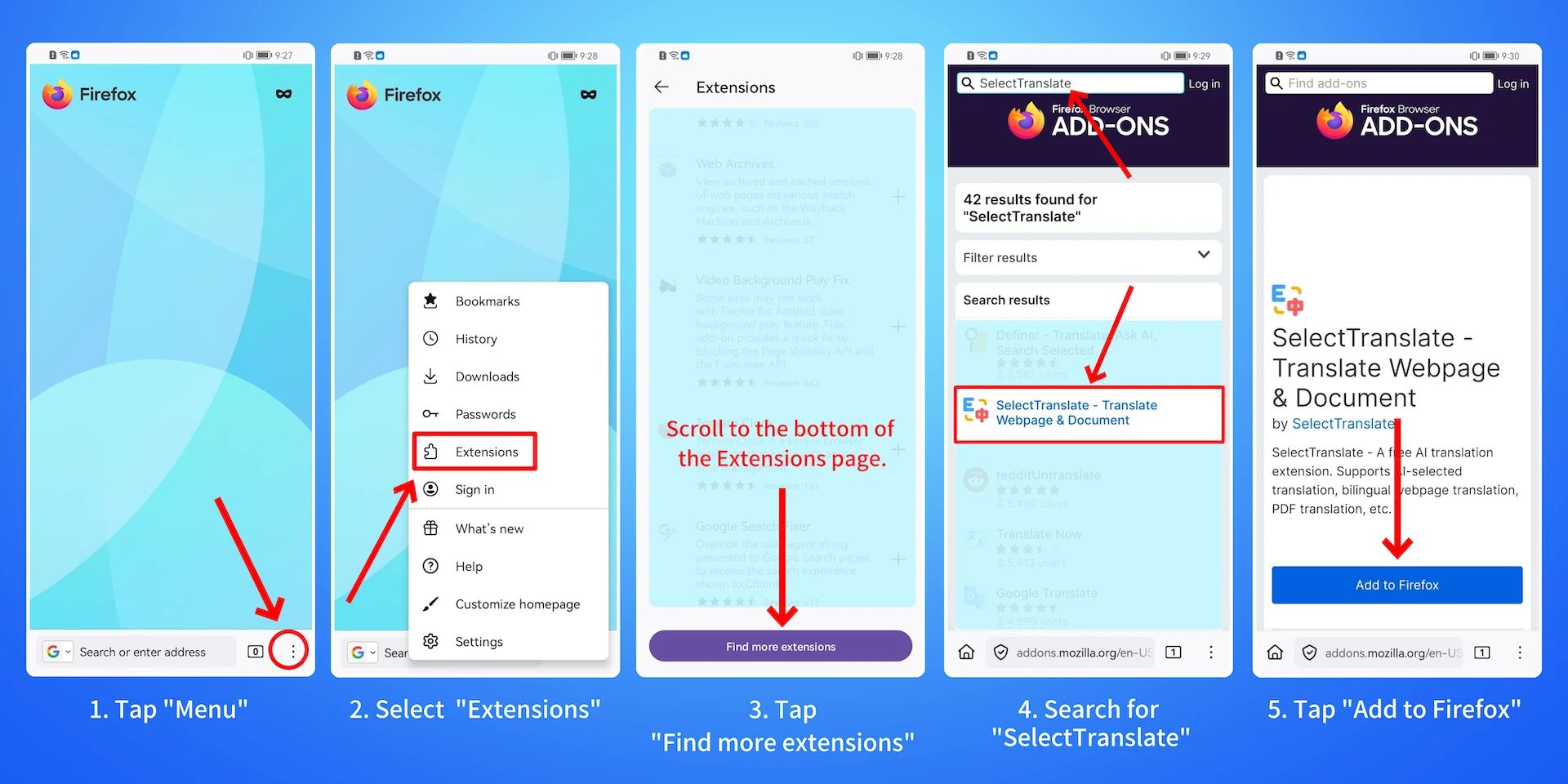
Los pasos para instalar el SelectTranslate extensión en el Firefox Android navegador son los siguientes:
- buscar el Firefox navegador en el Android tienda de aplicaciones e instálela.
- Abre el Firefox Android navegador: (1) Toque el botón de menú en la esquina inferior derecha. (2) Seleccione "Extensiones". (3) Desplácese hasta la parte inferior de la página del Administrador de extensiones y toque "Buscar más extensiones". (4) Introduzca "SelectTranslate” en el cuadro de búsqueda, luego toque el SelectTranslate extensión en los resultados de búsqueda. (5) Toque "Agregar a Firefox”para completar la instalación.
Instalar manualmente usando el CRX archivo
- Si no puede instalar las extensiones desde el Chrome Tienda web, puedes instalar manualmente SelectTranslate usando el CRX archivo.
- Este método funciona con la mayoría Chromiumnavegadores basados en ‑, incluidos Chrome, Edge, Opera, Brave, 360 Extreme Browser X, QQ Browser y otros.
Nota: Las extensiones instaladas manualmente no pueden recibir actualizaciones automáticas y deben actualizarse manualmente de forma regular.
Instalar manualmente usando el ZIP paquete
- Para probar las últimas funciones de desarrollo, puede instalar manualmente SelectTranslate usando el ZIP paquete sin esperar la aprobación de la tienda.
- Este método funciona con la mayoría Chromiumnavegadores basados en ‑, incluidos Chrome, Edge, Opera, Brave, 360 Extreme Browser X, QQ Browser y otros.
Nota: Las extensiones instaladas manualmente no pueden recibir actualizaciones automáticas y deben actualizarse manualmente de forma regular.
¿Cómo actualizo una extensión instalada manualmente?
en Chrome o cualquier Chromiumnavegador basado en ‑, ingrese cromo://extensiones en la barra de direcciones y presione Entrar para abrir la página Extensiones. Elimine la versión anterior de la extensión y luego vuelva a instalarla siguiendo las instrucciones en "Instalar manualmente SelectTranslate Usando el CRX Archivo" o "Instalar manualmente SelectTranslate Usando el ZIP Paquete".