

Inicio rápido
Traducción de páginas web bilingües
A continuación se muestran varias formas de utilizar SelectTranslate para traducción de páginas web bilingües:
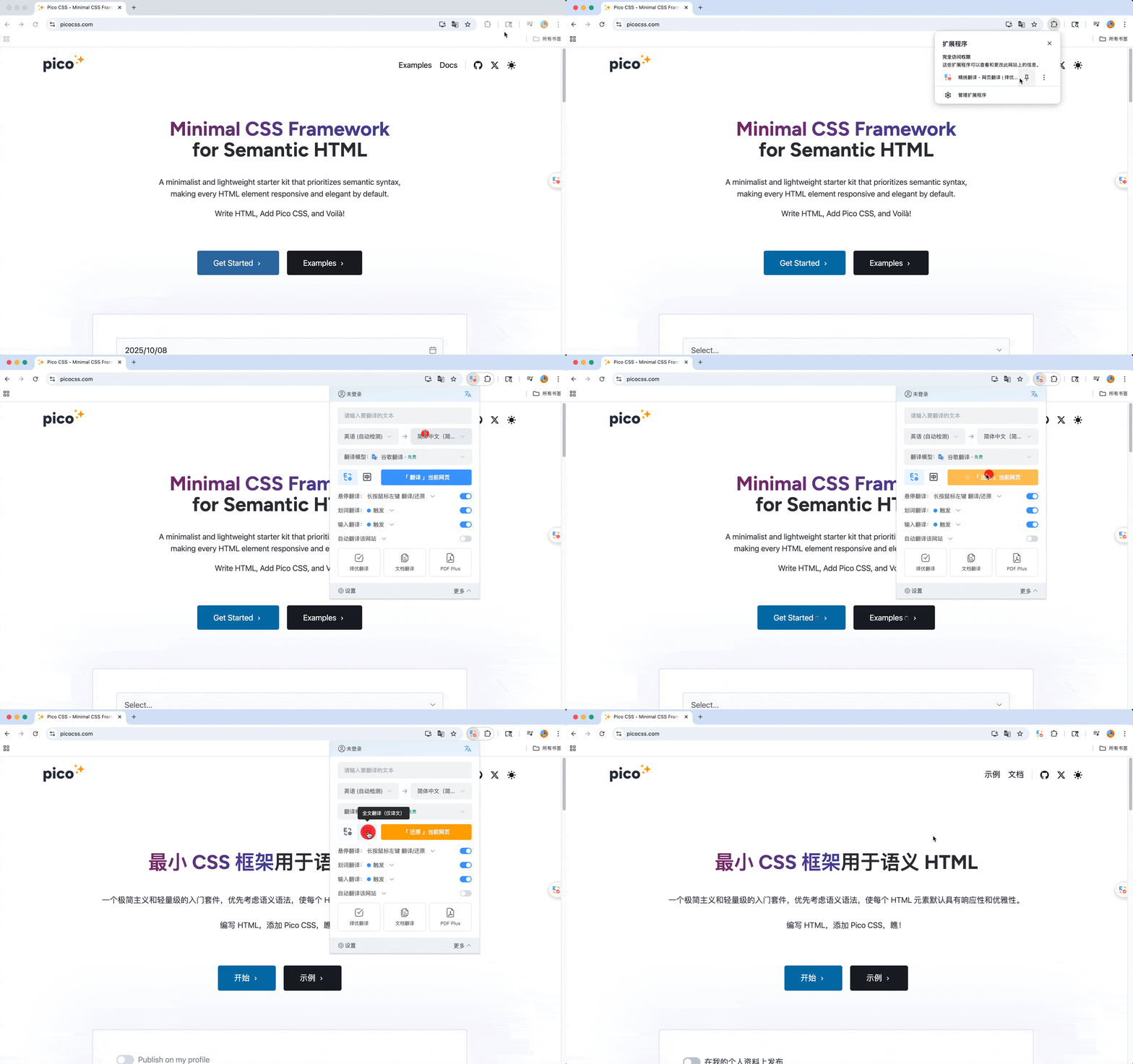
Después de instalar el SelectTranslate extensión, primero haga clic en Administración de extensiones en su navegador y fije SelectTranslate a la barra de herramientas de extensiones.
(1) Haga clic en SelectTranslate extensión. En el panel de extensión emergente, haga clic en Traducir para iniciar el proceso de traducción:
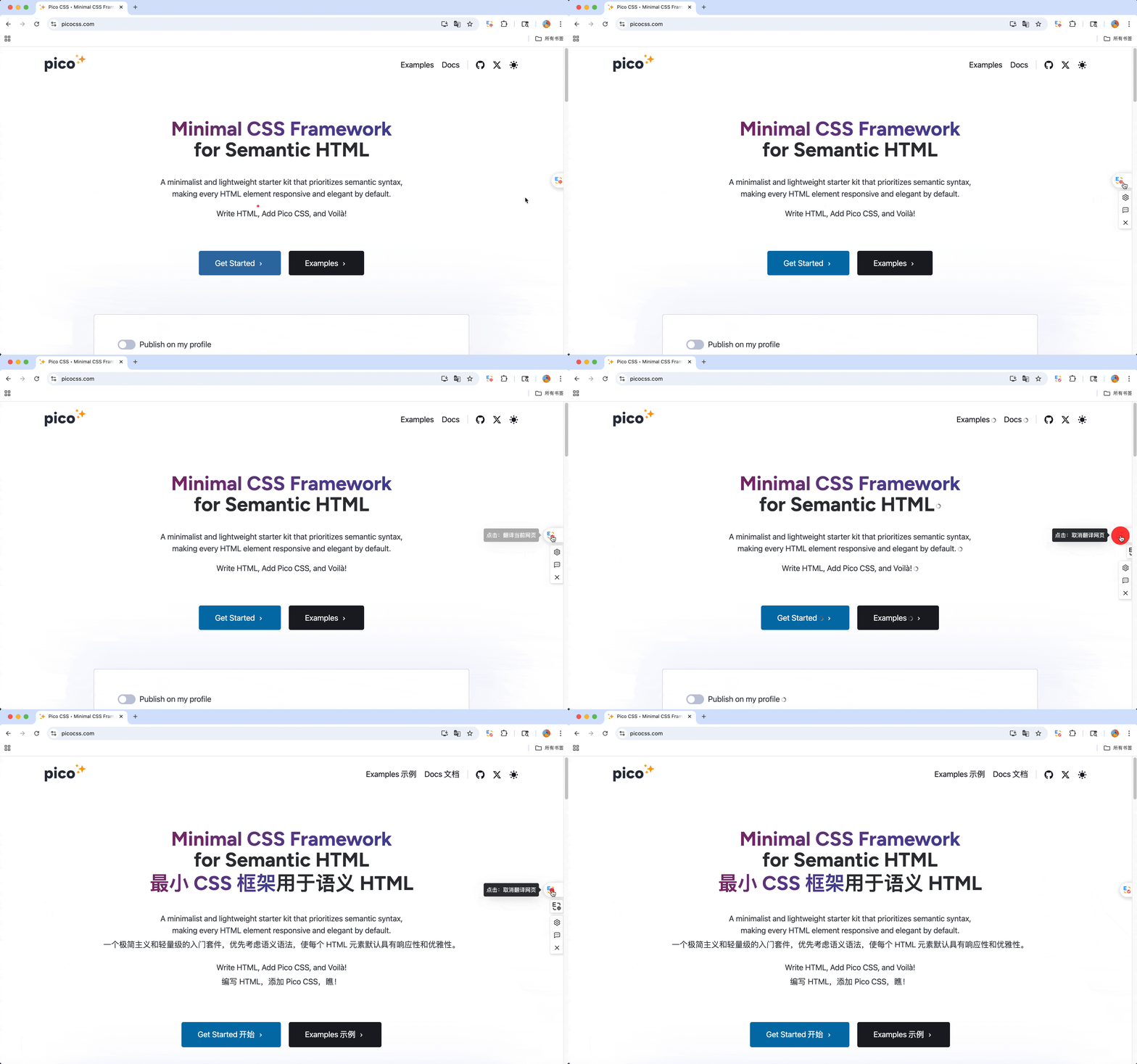
(2) Alternativamente, puede traducir rápidamente la página haciendo clic en el Botón flotante en el lado derecho de la página web:
(3) También puede hacer clic derecho en cualquier lugar de la página web y seleccionar Traducir al idioma XX o Restaurar página actual para traducir o revertir la página.
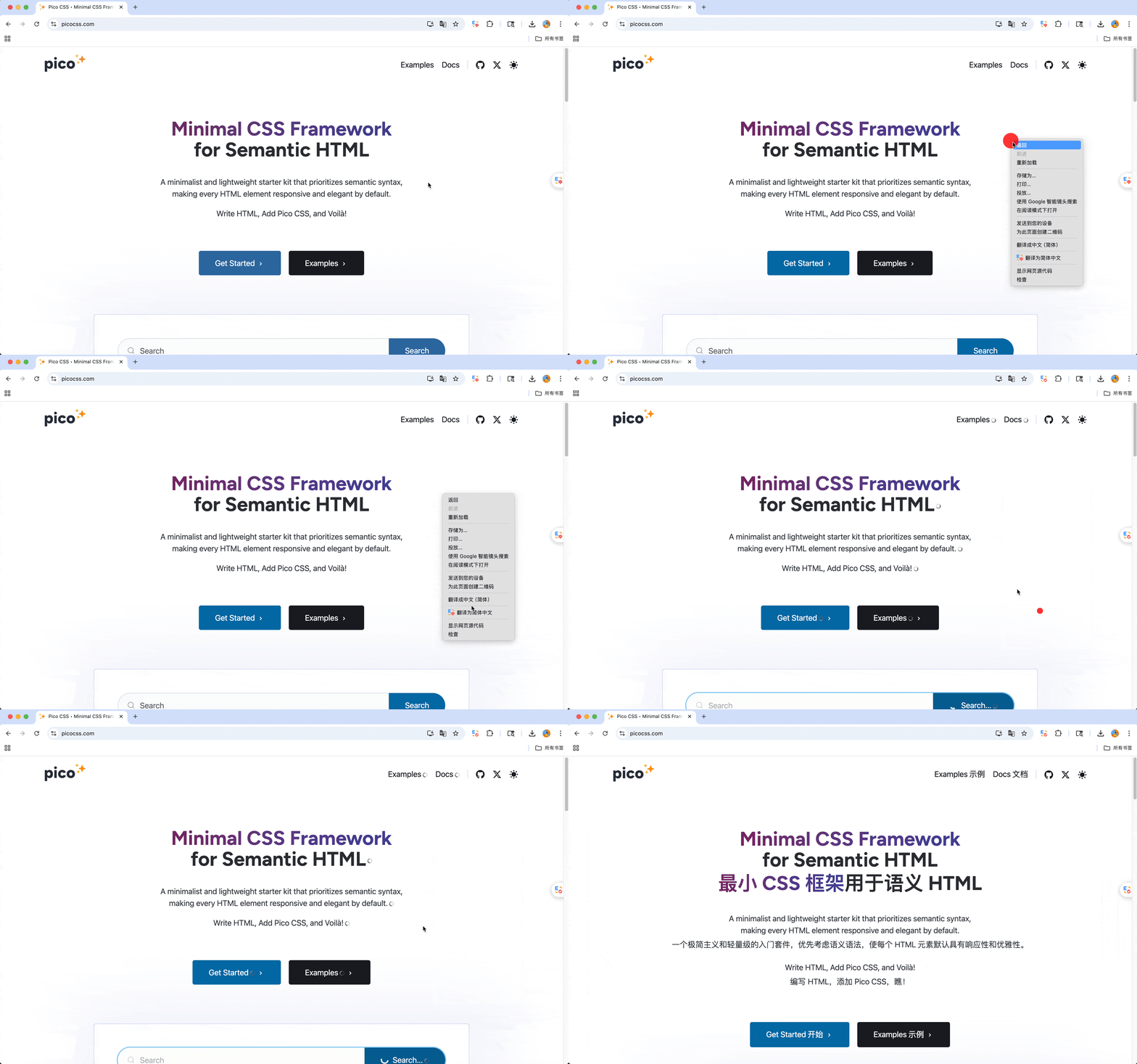
Como se muestra arriba,¡la traducción de páginas web es así de fácil! 👍👍👍
Preferencias de extensión
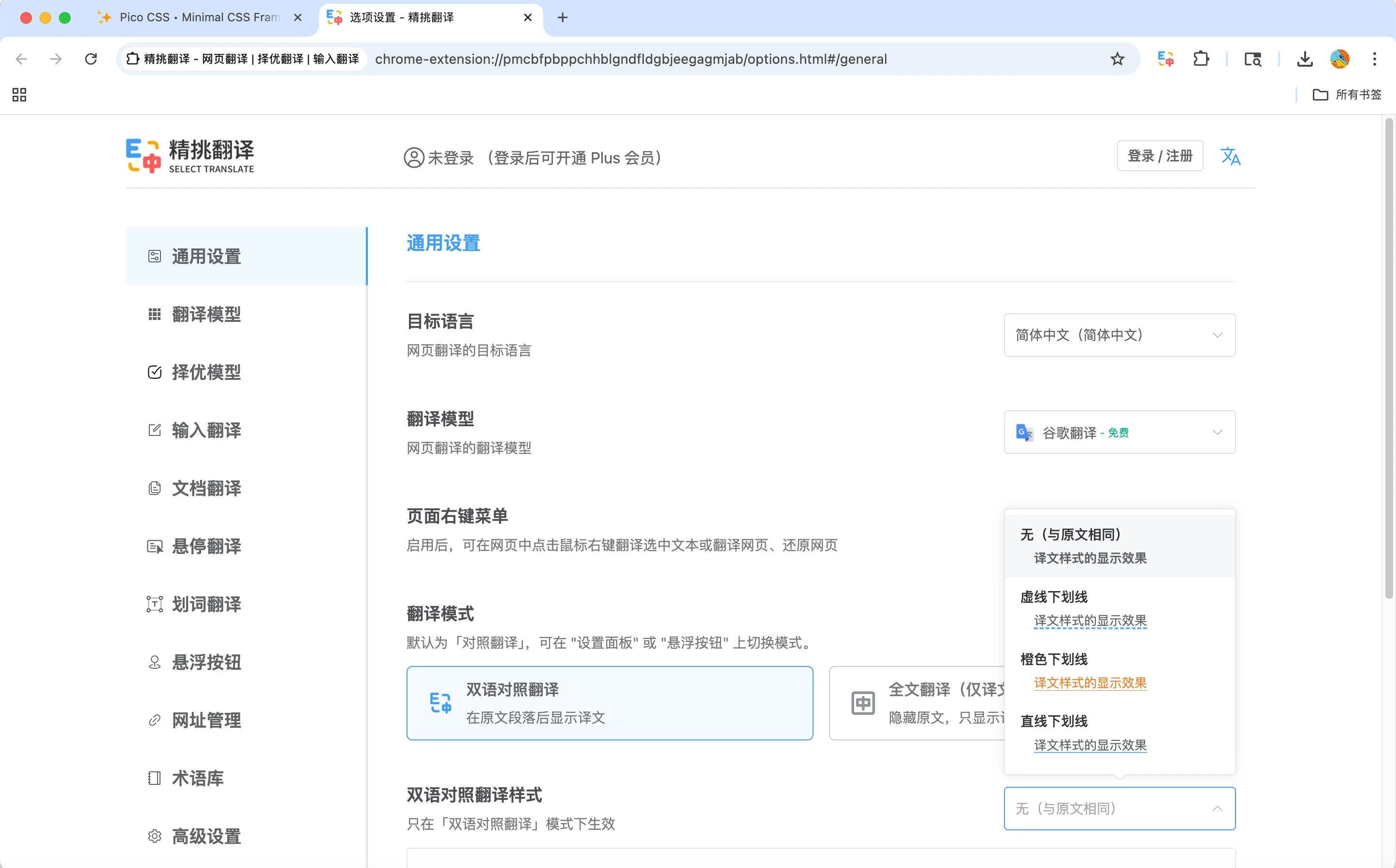
Haga clic en SelectTranslate en la barra de herramientas de extensión de su navegador, luego seleccione Opciones en la esquina inferior izquierda del panel emergente para ingresar a la página de configuración de la extensión. Aquí puede personalizar las preferencias según sea necesario, como ajustar el estilo de visualización de la traducción bilingüe:
Traducción de subtítulos de vídeo
Traducción de subtítulos de video admite la traducción de subtítulos bilingües en las principales plataformas de video globales, como YouTube, Netflix, Disney+ y TED. el AI La función de subtítulos también permite la traducción en tiempo real de videos sin subtítulos integrados.
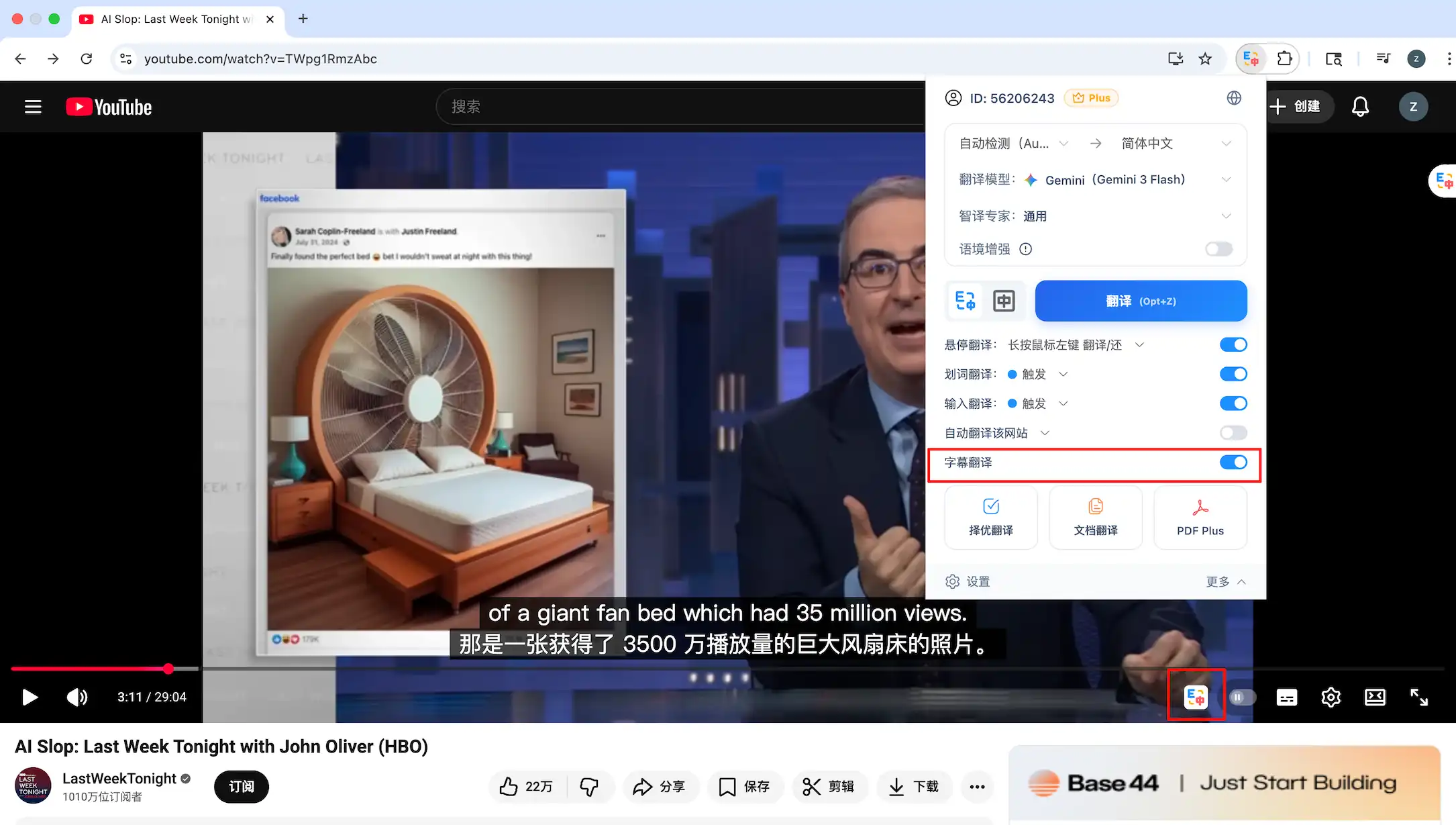
Traducción de subtítulos de reuniones en línea
Traducción de subtítulos de reuniones en línea es una extensión de la traducción de subtítulos de videos. Genera subtítulos en tiempo real a partir del audio de la reunión, lo que le ayuda a comprender fácilmente el contenido y permite una comunicación fluida en varios idiomas.
Traducción de entrada
Después de ingresar texto en el campo de entrada de una página web, haga clic en el ícono o use una tecla de acceso directo para traducirlo. Impulsado por Optimal Translation, el sistema recomienda de manera inteligente la mejor traducción, haciendo que el resultado sea más preciso y confiable. Ver la demostración
PDF Traducción
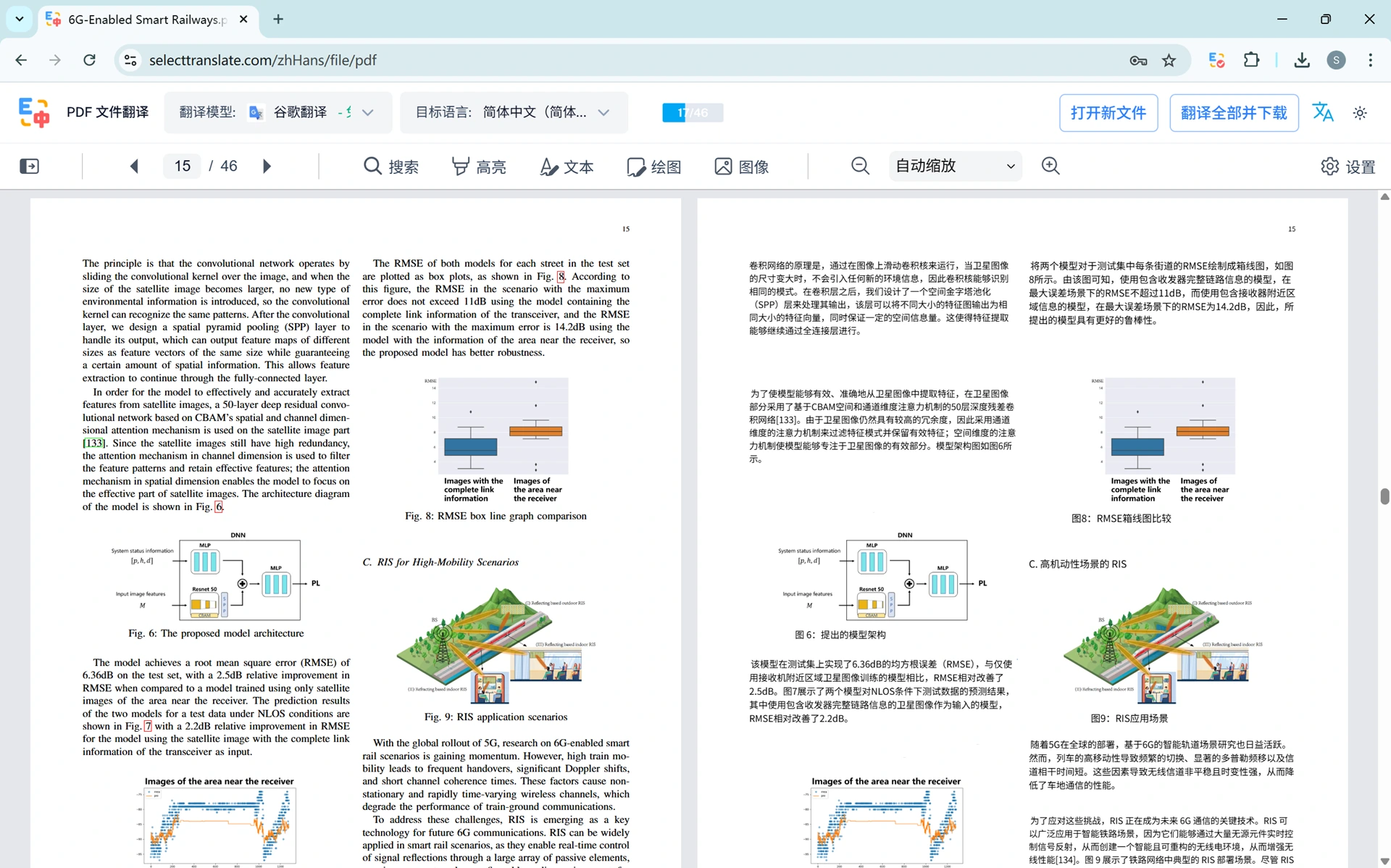
SelectTranslate ofrece dos PDF opciones de traducción: Free PDF Translation y PDF Plus Translation.
(1) Free PDF Translation: Admite traducción rápida de documentos cotidianos (escaneados PDFs no son compatibles).
(2) PDF Plus Translation: Admite el reconocimiento de fórmulas complejas y la traducción de documentos escaneados, lo que lo hace ideal para trabajos académicos y otros materiales profesionales.
Free PDF Translation
Abre el PDF archivo que desea traducir, seleccione el modelo de traducción y el idioma de destino, luego haga clic en Traducir ahora para comenzar la traducción.
PDF Plus Translation
Ir al PDF Plus página. Después de cargar su archivo, configure el modelo de traducción, el idioma de destino, el Modo de traducción y el rango de páginas, luego haga clic en Traducir ahora para comenzar la traducción. Para conocer los pasos detallados, consulte el vídeo tutorial:
📣📣📣 Oferta especial: SelectTranslate se ha asociado con MinerU para proporcionar a todos los usuarios 300 páginas por día de forma gratuita PDF Plus cuota de procesamiento, mientras que los miembros Plus reciben 1000 páginas por día.
¡Oferta por tiempo limitado! Haga clic aquí: ¡Pruébelo ahora! 👏。
Traducción óptima
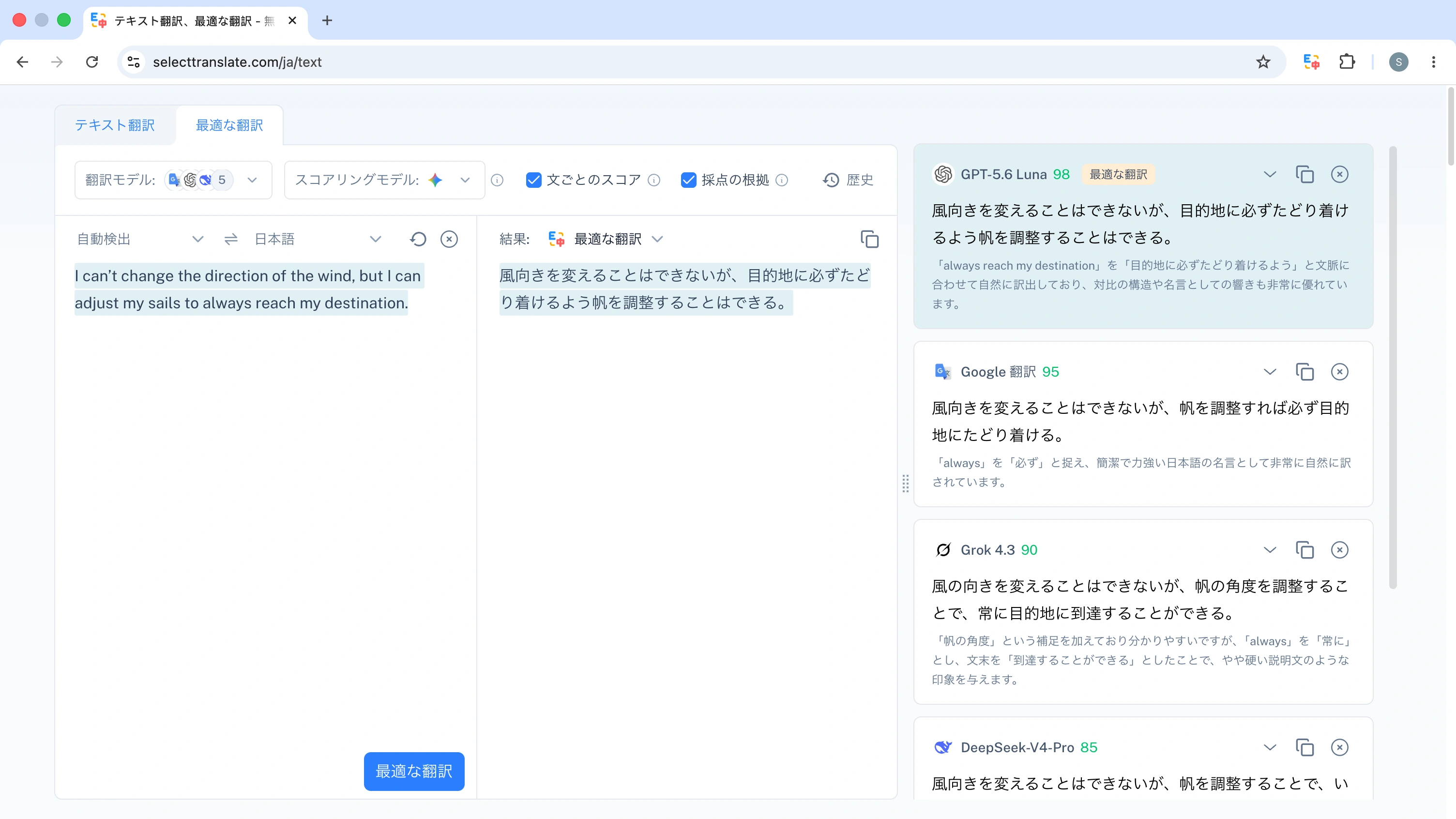
Puede llamar a varios modelos de traducción simultáneamente y evaluar sus resultados utilizando un modelo de puntuación. También puede habilitar Puntuación por frase y Justificación de la puntuación según sea necesario.
Después de seleccionar el idioma de destino e ingresar su texto, haga clic en Traducción óptima para generar traducciones de diferentes modelos junto con sus puntuaciones y explicaciones. A continuación, el sistema recomendará de forma inteligente el mejor resultado. También puede elegir el resultado final manualmente en función de las puntuaciones y explicaciones, lo que lo hace especialmente adecuado para escenarios de redacción publicitaria y traducción de contenidos.
Traductor de hover
Pase el mouse sobre un párrafo de una página web y presione una tecla de acceso directo para mostrar la traducción directamente después del texto original.
La traducción al pasar el mouse proporciona dos modos: Traducir por párrafo (predeterminado) y Traducir por área.
Traducción de selección
Después de seleccionar el texto, aparecerá un punto azul automáticamente. Pase el cursor sobre él para ver tanto el texto original como la traducción. Al seleccionar una sola palabra, también puedes ver fonética, pronunciación y oraciones de ejemplo.