

ビデオ字幕翻訳
SelectTranslate は、YouTube、Netflix、Disney+、TED などのビデオ プラットフォームの字幕翻訳をサポートしています。視聴習慣に応じて、対訳比較または翻訳表示のみを選択できます。ネイティブ字幕のない一部の動画では、AI 字幕機能を使用して音声を認識し、翻訳された字幕を生成することもできます。
字幕翻訳を有効にする
ネイティブ字幕付きの外国語ビデオを視聴する場合、次の手順に従って字幕翻訳をオンにできます。
- サポートされているビデオ プラットフォームを開き、翻訳する必要があるビデオを再生し、プレーヤーに付属の字幕 (CC) をオンにします。
- プレーヤーの SelectTranslate アイコンをクリックして字幕翻訳メニューを開き、ターゲット言語と翻訳モデルを確認して、字幕翻訳を有効にする をオンにすると、翻訳された字幕が表示されます。
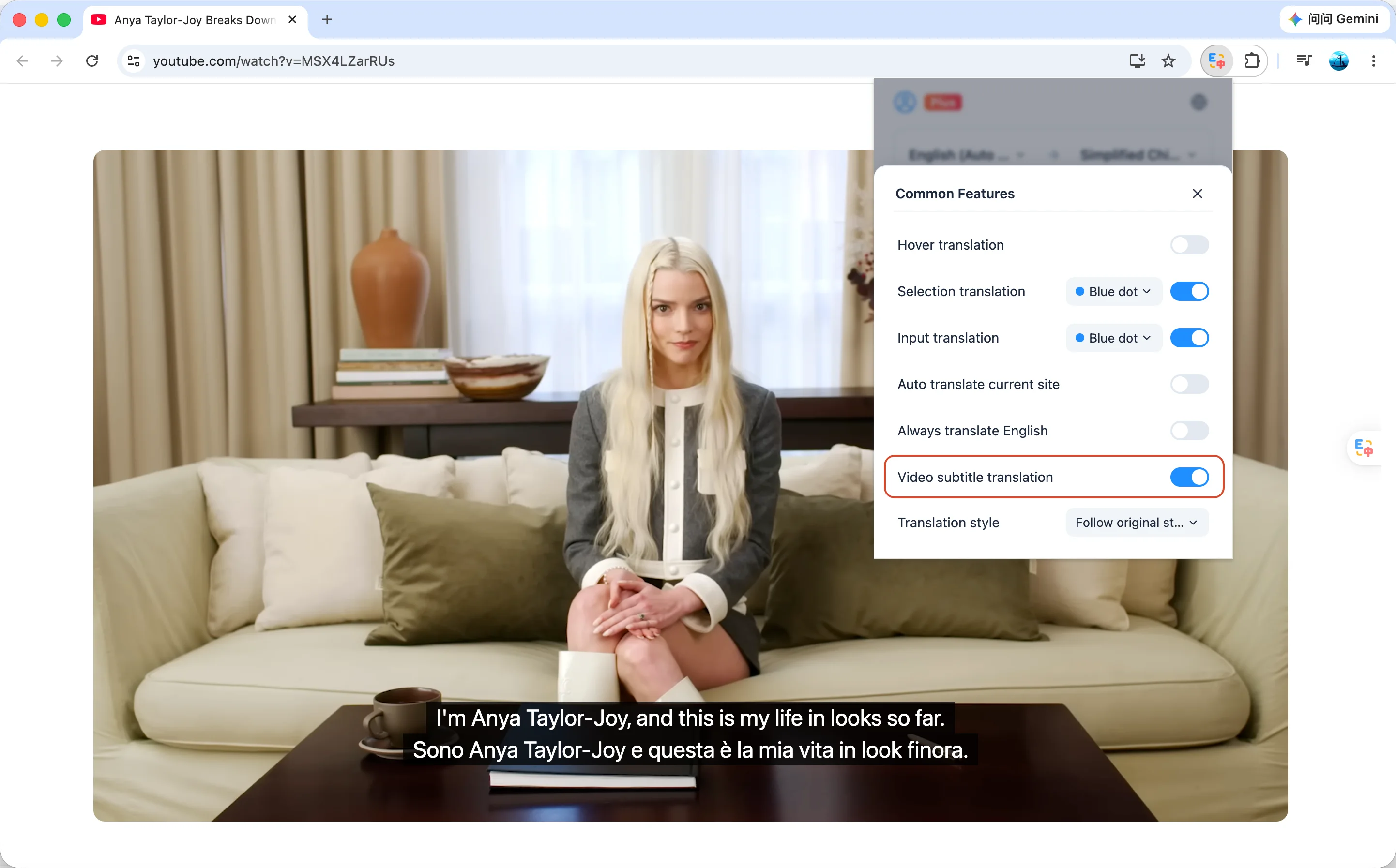
動画のネイティブ字幕がオンになっているのに翻訳が正常に表示されない場合は、まず「字幕翻訳を有効にする」がオンになっているかどうかを確認してください。必要に応じて、ビデオ ページを更新して、もう一度試してください。
字幕なしの動画翻訳(AI字幕)
ビデオにネイティブ字幕がない場合は、プレーヤーの SelectTranslate アイコンをクリックし、ターゲット言語と翻訳モデルを選択し、「字幕翻訳を有効にする」と「AI 字幕を有効にする」をオンにし、プロンプトに従って字幕を生成および翻訳します。
現在、AI 字幕は YouTube と X (旧 Twitter) をサポートしていますが、4 時間を超えるビデオは現在サポートされていません。字幕認識効果は、ビデオの音質、背景雑音、話す速度などの要因に影響される場合があります。
字幕表示と翻訳の設定
字幕翻訳をオンにした後、プレーヤーの SelectTranslate メニューからターゲット言語と翻訳モデルを調整し、「バイリンガル コントロール」または「翻訳のみ」モードを選択できます。前者は元のテキストと翻訳されたテキストの両方を表示しますが、後者は翻訳されたテキストのみを保持します。さらに、ビデオ内の重要なシーンをブロックしないように、必要に応じて字幕の位置、サイズ、色、背景を調整できます。