

クイックスタート
ウェブページのバイリンガル翻訳
以下にいくつかの使用方法があります SelectTranslate ウェブページの二か国語翻訳の場合:
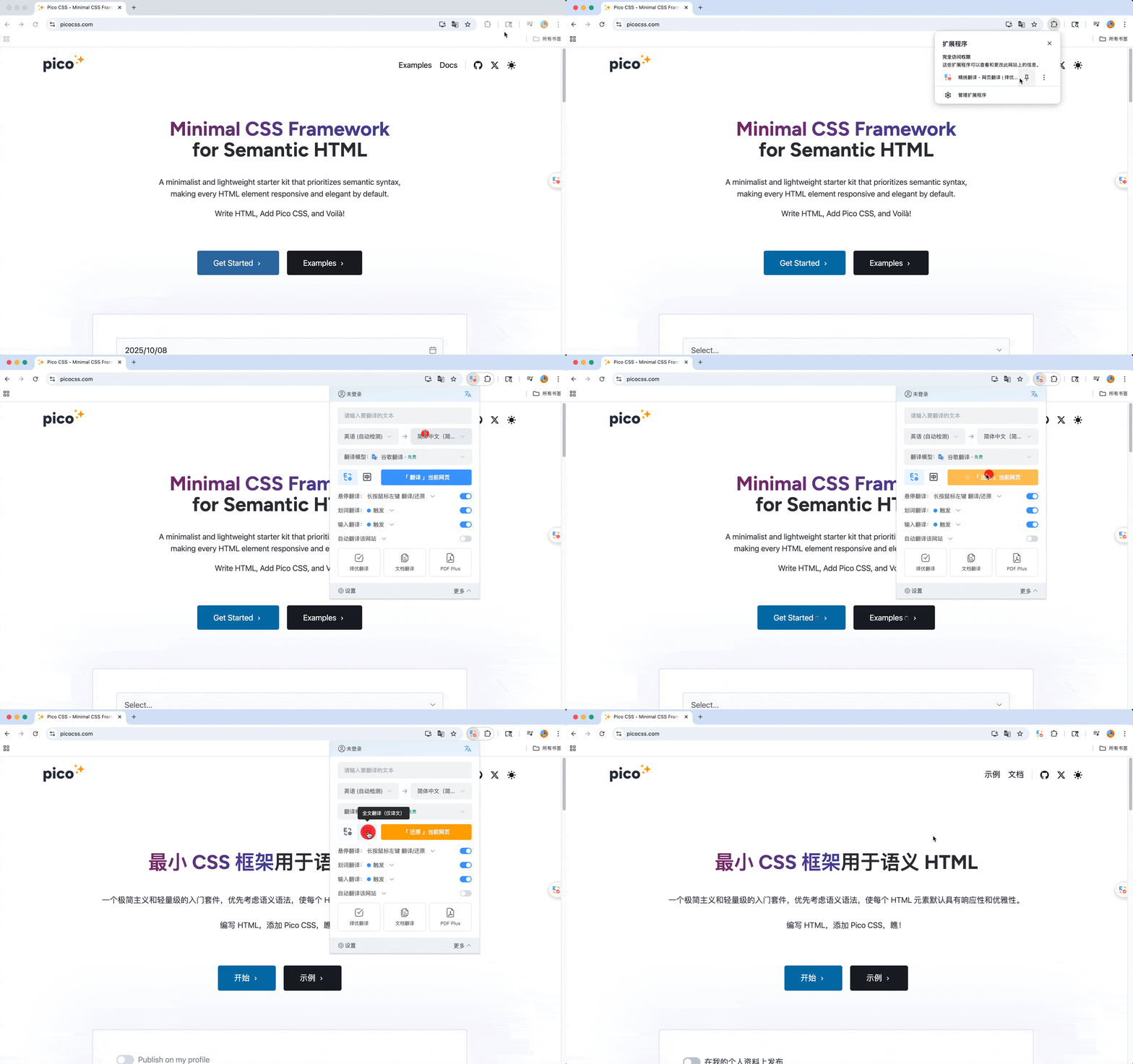
をインストールした後、 SelectTranslate 拡張機能を使用するには、まずブラウザで 拡張機能管理 をクリックして固定します SelectTranslate 拡張機能ツールバーに移動します。
(1) 「」をクリックします。SelectTranslate 拡張子。ポップアップ拡張パネルで 翻訳 をクリックして翻訳プロセスを開始します。
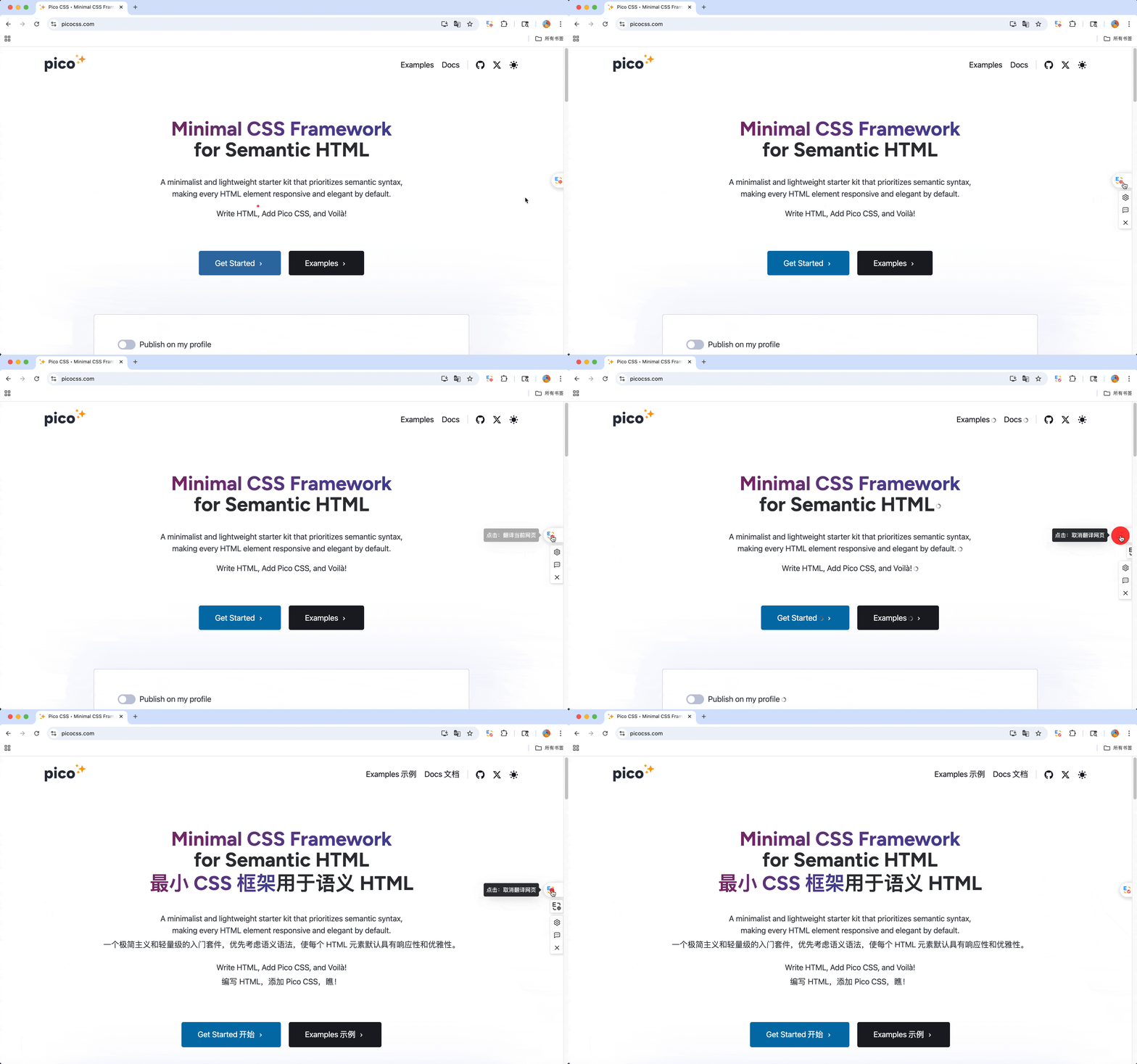
(2) あるいは、Web ページの右側にある フローティング ボタン をクリックして、ページをすばやく翻訳することもできます。
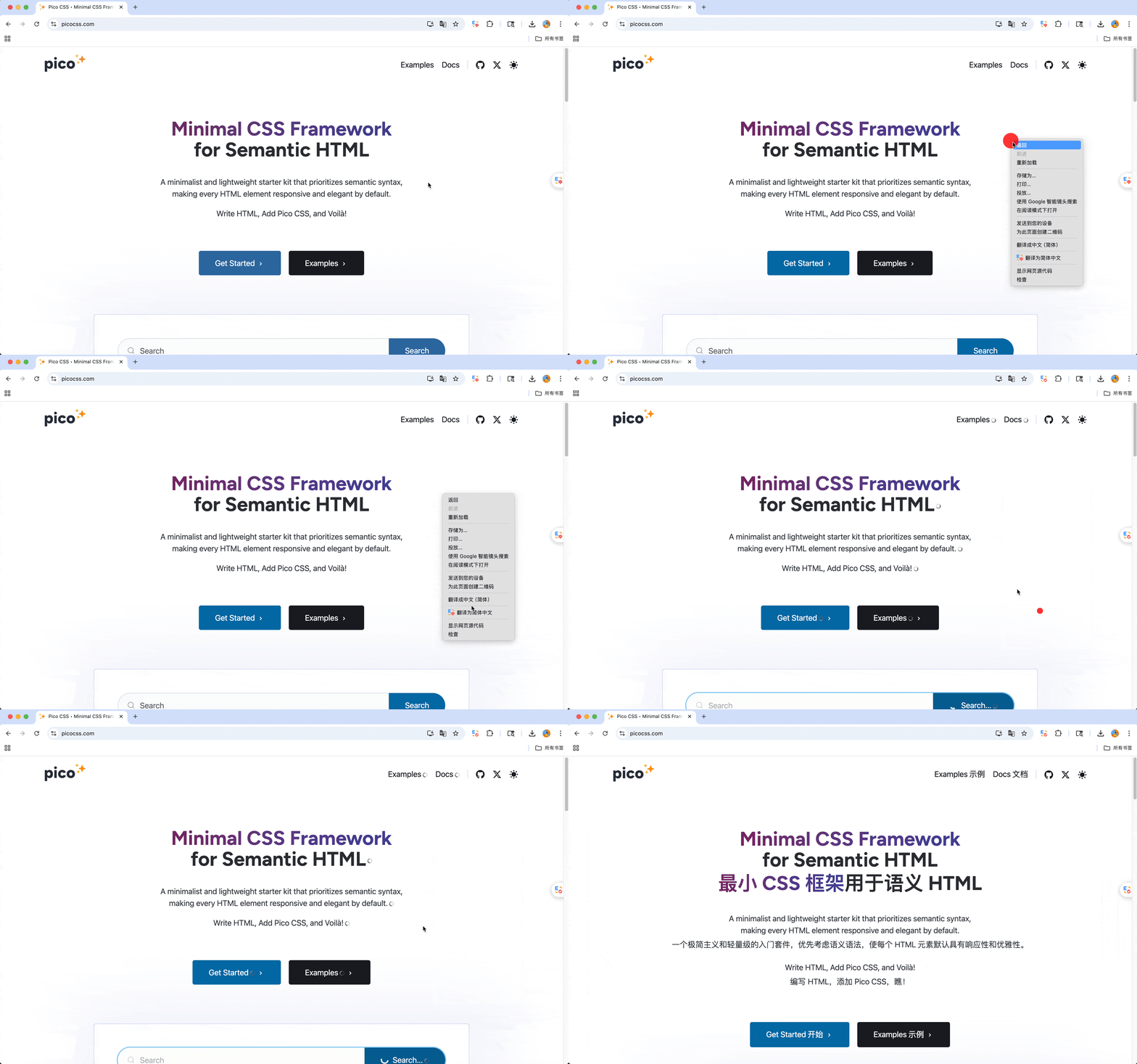
(3) Web ページ上の任意の場所を右クリックし、XX 言語に翻訳 または 現在のページを復元 を選択して、ページを翻訳または元に戻すこともできます。
上に示したように、ウェブページの翻訳はとても簡単です。 👍👍👍
拡張機能の設定
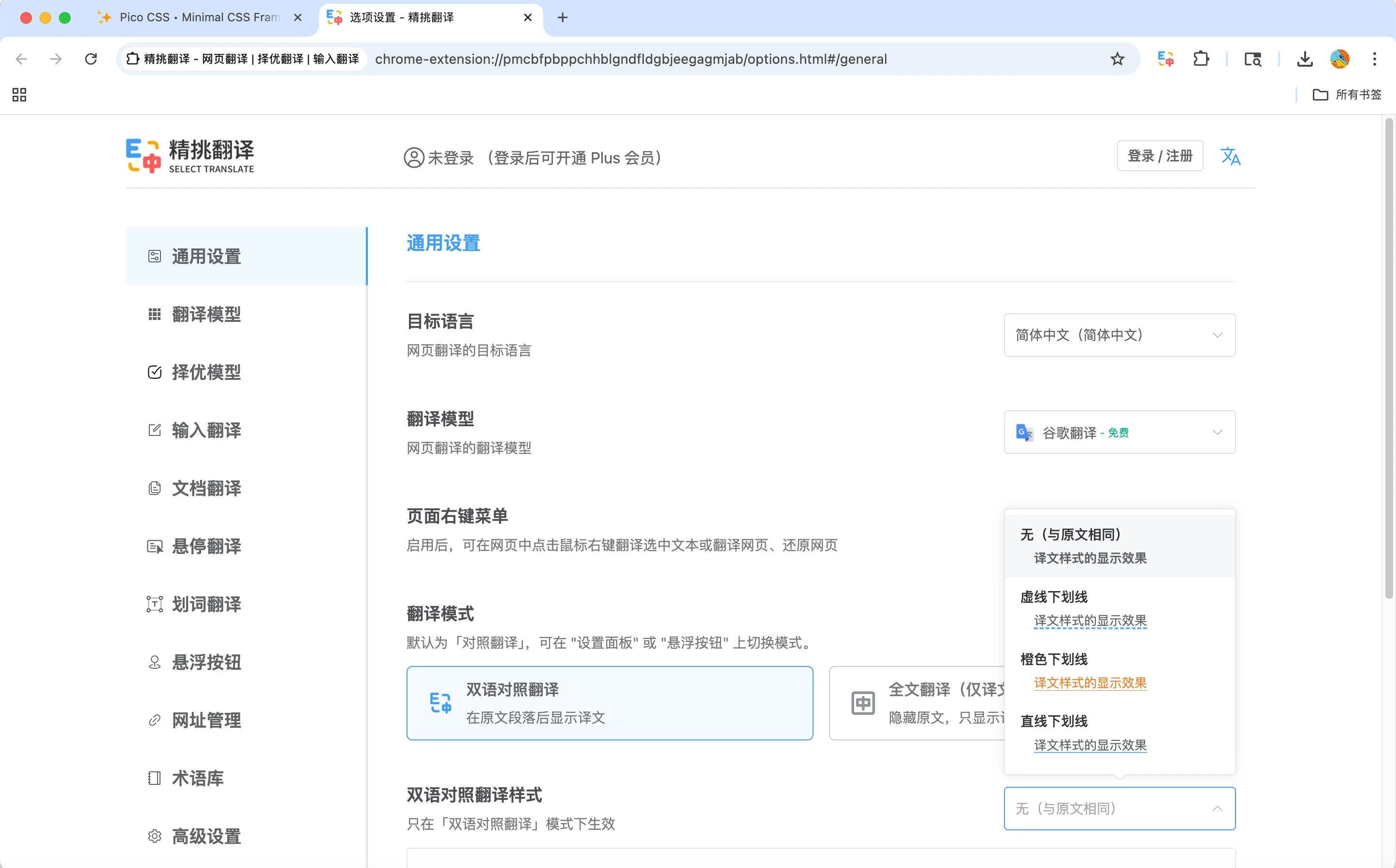
をクリックします。 SelectTranslate ブラウザの拡張機能ツールバーにある アイコンをクリックし、ポップアップ パネルの左下隅にある オプション を選択して、拡張機能の設定ページに入ります。ここでは、二か国語翻訳の表示スタイルの調整など、必要に応じて環境設定をカスタマイズできます。
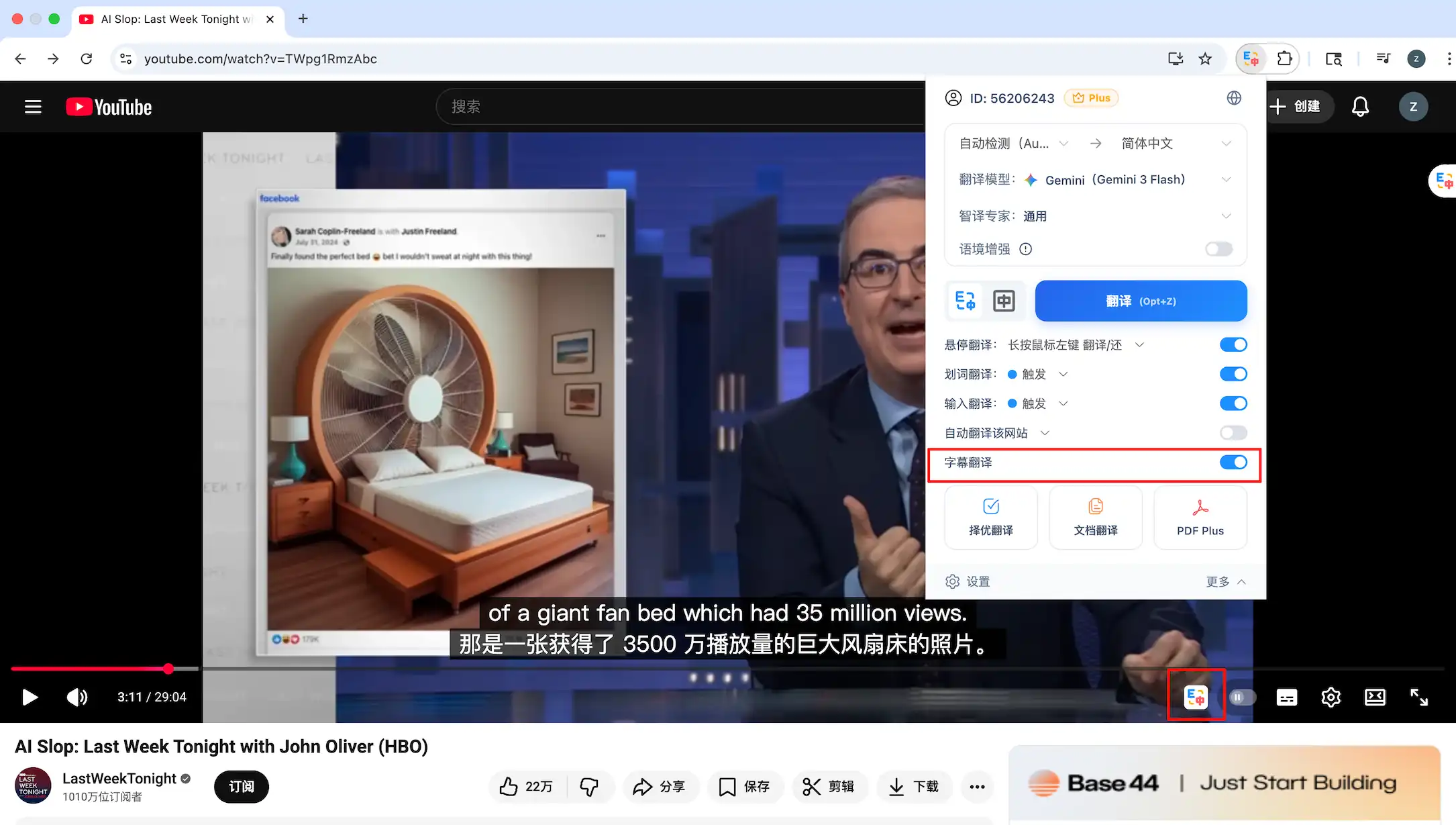
ビデオ字幕翻訳
ビデオ字幕翻訳 は、次のような主要なグローバルビデオプラットフォームでの二か国語字幕翻訳をサポートしています。 YouTube, Netflix、ディズニー+、および TED。の AI 字幕機能を使用すると、字幕が組み込まれていないビデオのリアルタイム翻訳も可能になります。
オンライン会議の字幕翻訳
オンライン会議の字幕翻訳は、ビデオの字幕翻訳の拡張機能です。会議の音声からリアルタイムで字幕を生成するため、内容を簡単に理解でき、シームレスな異言語コミュニケーションが可能になります。
入力翻訳
Web ページの入力フィールドにテキストを入力した後、アイコンをクリックするか、ショートカット キーを使用してテキストを翻訳します。最適な翻訳を利用して、システムは最適な翻訳をインテリジェントに推奨し、出力の正確性と信頼性を高めます。デモを見る
PDF 翻訳
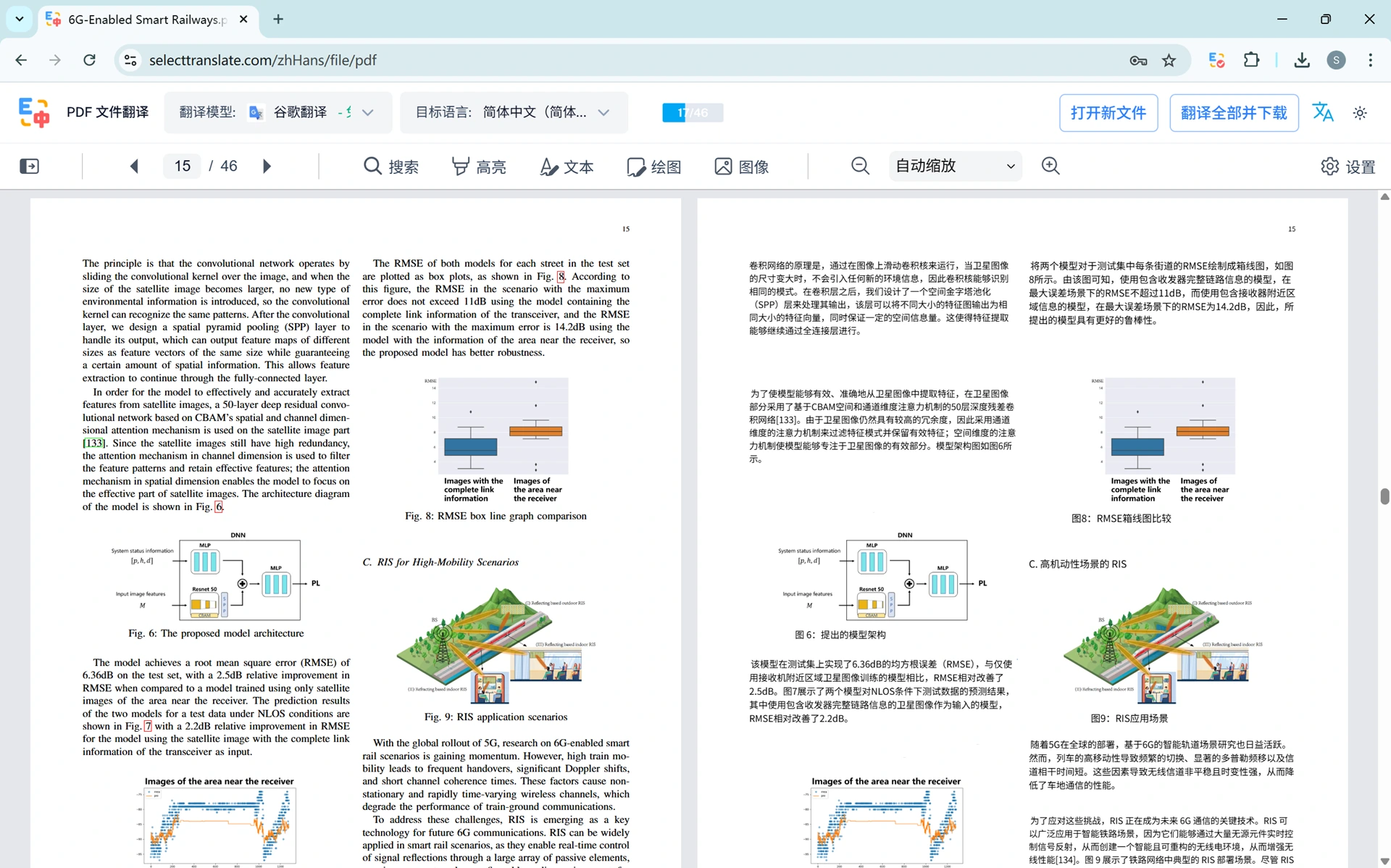
SelectTranslate 2つを提供します PDF 翻訳オプション: Free PDF Translation と PDF Plus Translation.
(1) Free PDF Translation: 日常的な文書 (スキャンされた文書) の高速翻訳をサポートします。 PDFs はサポートされていません)。
(2) PDF Plus Translation: 複雑な数式の認識とスキャンされた文書の翻訳をサポートしており、学術論文やその他の専門資料に最適です。
Free PDF Translation
を開きます PDF 翻訳するファイルを選択し、翻訳モデルとターゲット言語を選択し、今すぐ翻訳をクリックして翻訳を開始します。
PDF Plus Translation
に行きます PDF Plus ページ。ファイルをアップロードした後、翻訳モデル、ターゲット言語、翻訳モード、ページ範囲を設定し、今すぐ翻訳をクリックして翻訳を開始します。詳細な手順については、ビデオチュートリアルを参照してください。
📣📣📣 特別オファー: SelectTranslate と提携しました MinerU すべてのユーザーに 1 日あたり 300 ページを無料で提供します PDF Plus Plus メンバーは 1 日あたり 1,000 ページを受け取ります。
期間限定オファー!ここをクリックしてください: 今すぐお試しください! 👏。
最適な翻訳
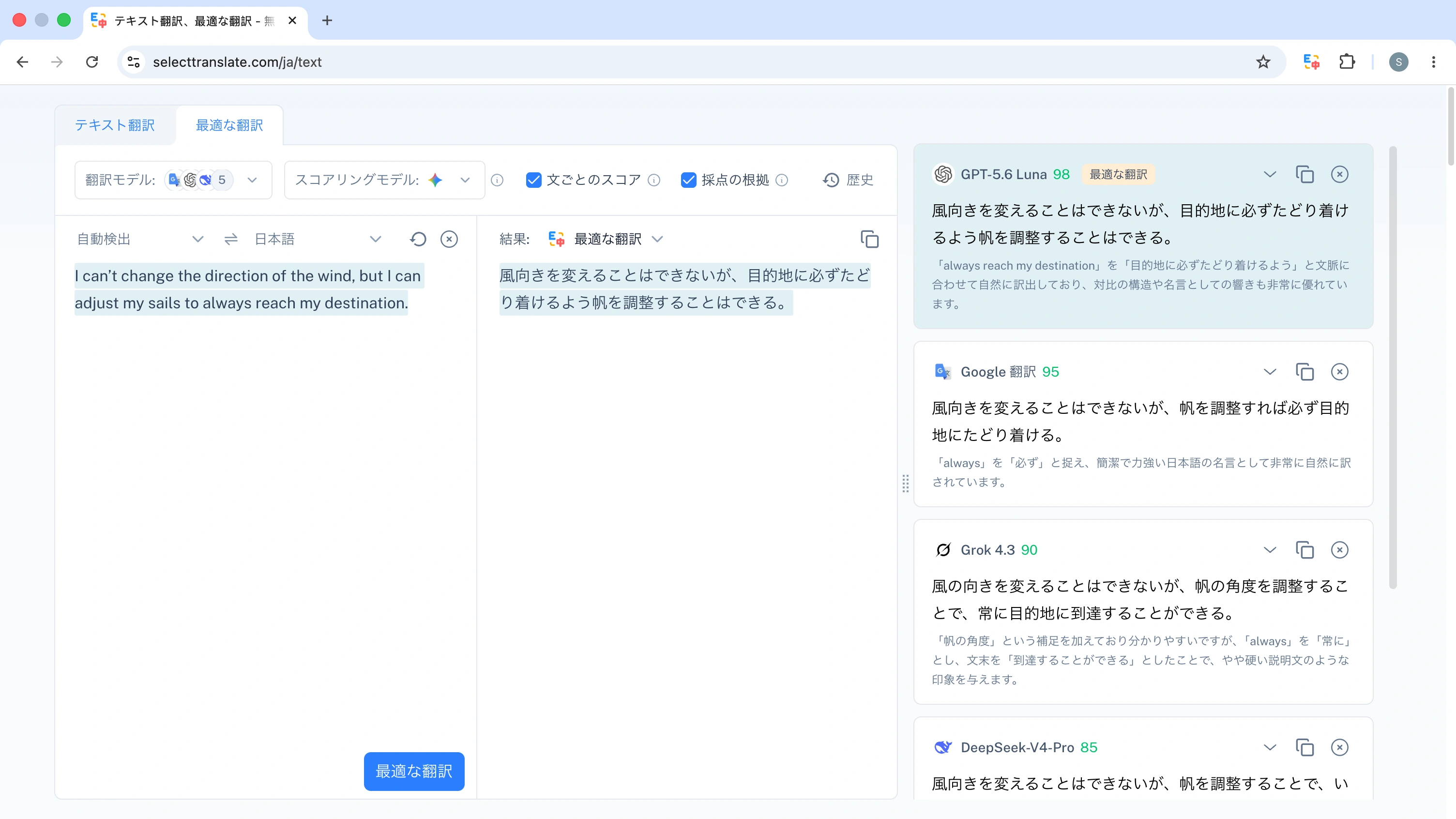
複数の 翻訳モデルを同時に呼び出し、スコアリング モデルを使用してその出力を評価できます。必要に応じて、文ごとのスコア と スコアの根拠 を有効にすることもできます。
ターゲット言語を選択してテキストを入力した後、最適な翻訳 をクリックして、さまざまなモデルからスコアと説明とともに翻訳を生成します。システムは、最適な結果をインテリジェントに推奨します。スコアと説明に基づいて最終出力を手動で選択することもできるため、コピーライティングやコンテンツ翻訳のシナリオに特に適しています。
ホバー翻訳
Web ページ上の段落の上にマウスを置き、ショートカット キーを押すと、元のテキストの直後に翻訳が表示されます。
ホバー翻訳には、段落ごとに翻訳 (デフォルト) と 領域ごとに翻訳 という 2 つのモードがあります。
選択翻訳
テキストを選択すると、青い点が自動的に表示されます。上にマウスを置くと、元のテキストと翻訳の両方が表示されます。単語を 1 つ選択すると、ふりがな、発音、例文も表示されます。