

インストール
デスクトップブラウザのWebストアからインストールする
- マイクロソフト Edge ブラウザ: Edge アドオン ストア — SelectTranslate 延長
- Google Chrome ブラウザ: Chrome ウェブストア — SelectTranslate 延長
- Firefox ブラウザ: Firefox アドオン ストア — SelectTranslate 延長
拡張機能の更新: ブラウザーの Web ストアからインストールされた拡張機能は、通常、新しいバージョンがリリースされてから 24 時間以内に自動的に更新されます。
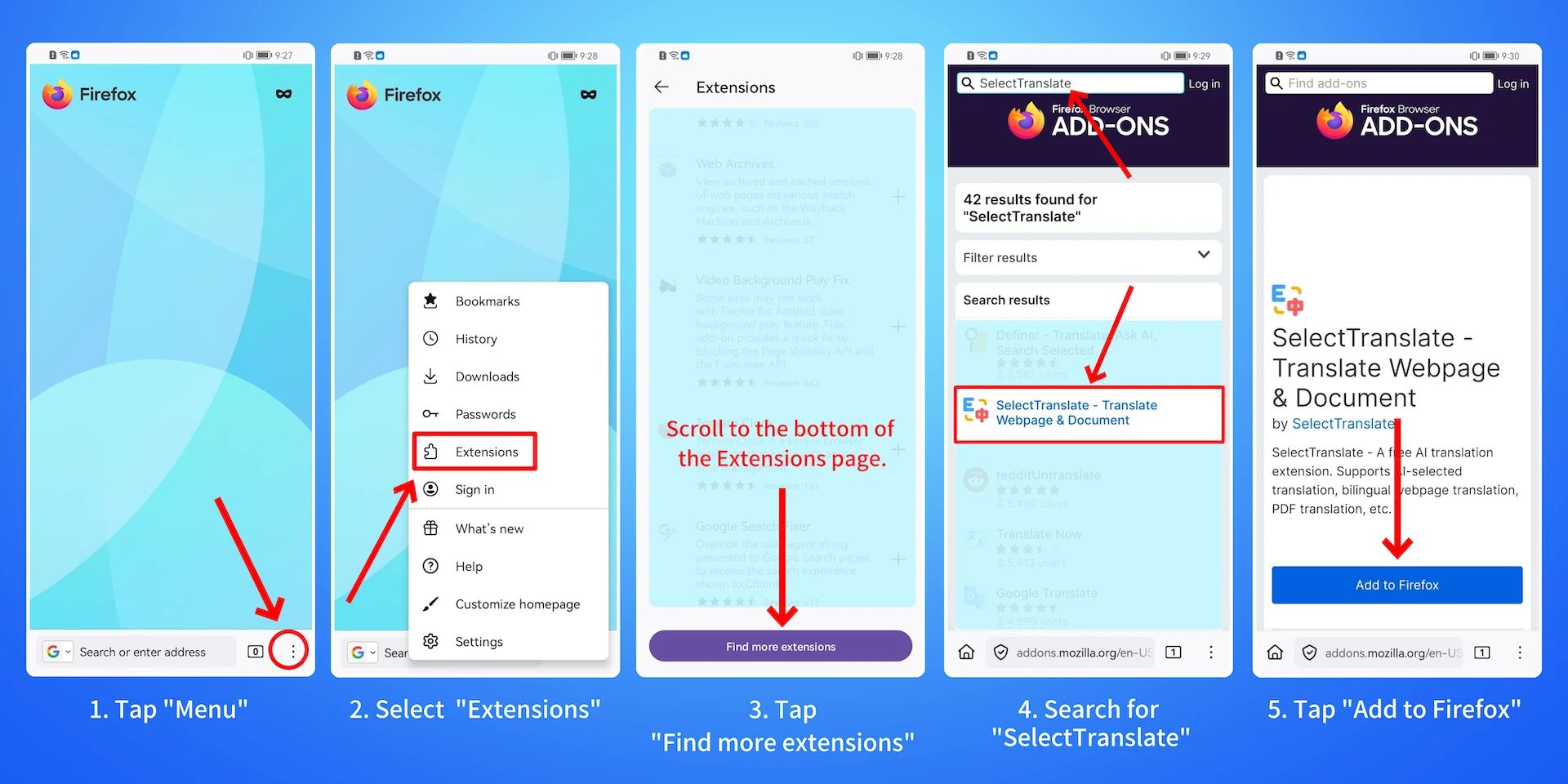
にインストールします Firefox のブラウザ Android
インストールする手順は、 SelectTranslate の拡張子 Firefox Android ブラウザは以下の通りです。
- を検索してください Firefox のブラウザ Android アプリストアを選択してインストールします。
- を開きます Firefox Android ブラウザ: (1) 右下のメニューボタンをタップします。 (2) 「拡張機能」を選択します。 (3) 拡張機能マネージャーページの一番下までスクロールし、「拡張機能をさらに探す」をタップします。 (4)「」を入力SelectTranslate」を検索ボックスに入力し、 SelectTranslate 検索結果に表示される拡張子。 (5) 「追加先」をタップ Firefox」をクリックするとインストールが完了します。
を使用して手動でインストールします。 CRX ファイル
- から拡張機能をインストールできない場合は、 Chrome ウェブストアならできる 手動でインストールする SelectTranslate を使用して CRX ファイル.
- この方法はほとんどの場合に機能します Chromium‑ベースのブラウザ(以下を含む) Chrome, Edge, Opera, Brave、360 Extreme Browser X、QQ Browser など。
注: 手動でインストールされた拡張機能は自動更新を受信できないため、定期的に手動で更新する必要があります。
を使用して手動でインストールします。 ZIP パッケージ
- 最新の開発機能を試すには、次のことができます。 手動でインストールする SelectTranslate を使用して ZIP パッケージ ストアの承認を待たずに。
- この方法はほとんどの場合に機能します Chromium‑ベースのブラウザ(以下を含む) Chrome, Edge, Opera, Brave、360 Extreme Browser X、QQ Browser など。
注: 手動でインストールされた拡張機能は自動更新を受信できないため、定期的に手動で更新する必要があります。
手動でインストールした拡張機能を更新するにはどうすればよいですか?
で Chrome または任意の Chromium‑ベースのブラウザ、入力します chrome://extensions アドレス バーに入力し、Enter キーを押して 拡張機能 ページを開きます。古いバージョンの拡張機能を削除し、「」の手順に従って再インストールします。手動でインストールする SelectTranslate を使用して、 CRX ファイル「または」手動でインストールする SelectTranslate を使用して、 ZIP パッケージ".