جدول المحتويات
PDF الترجمة
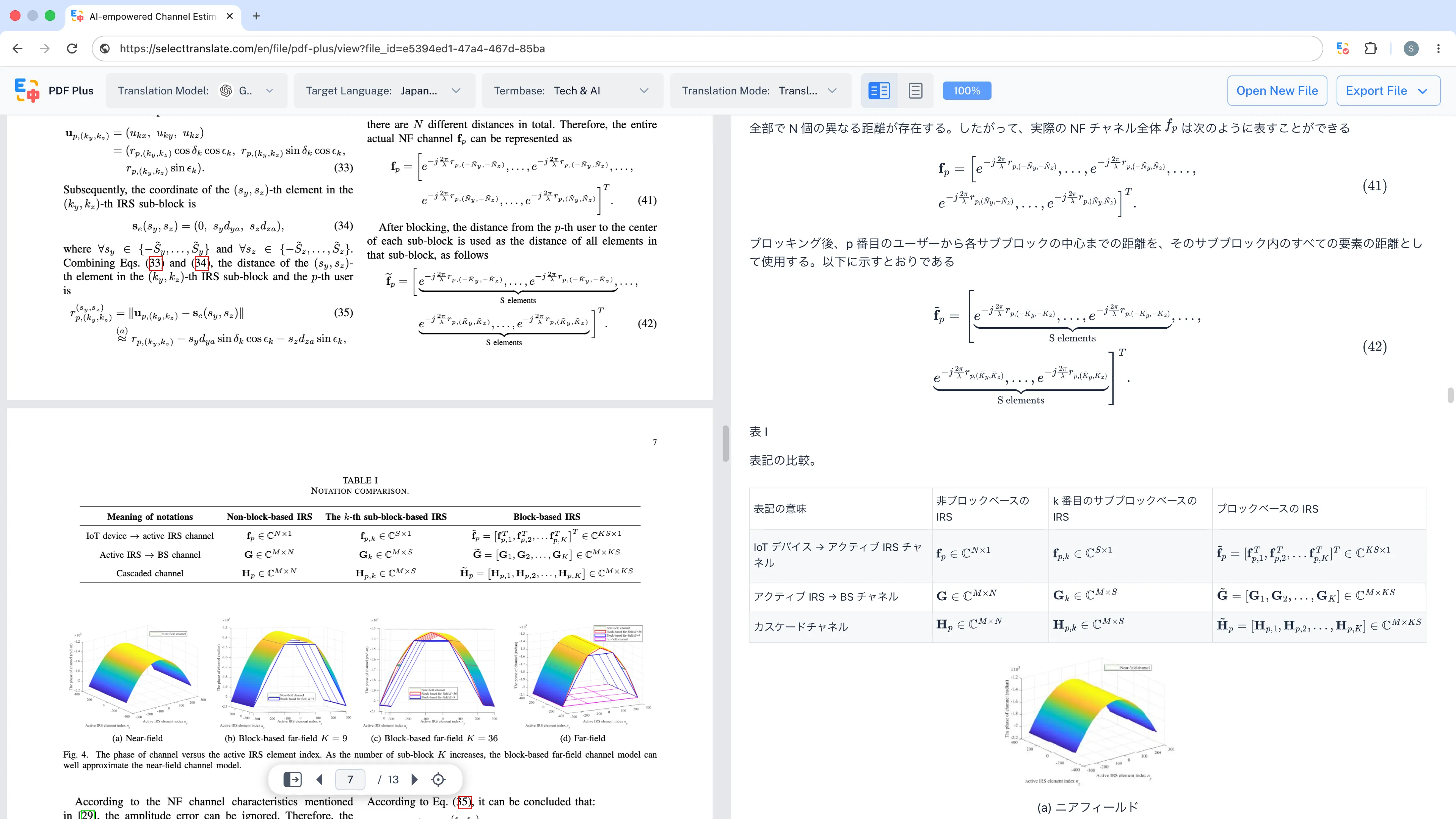
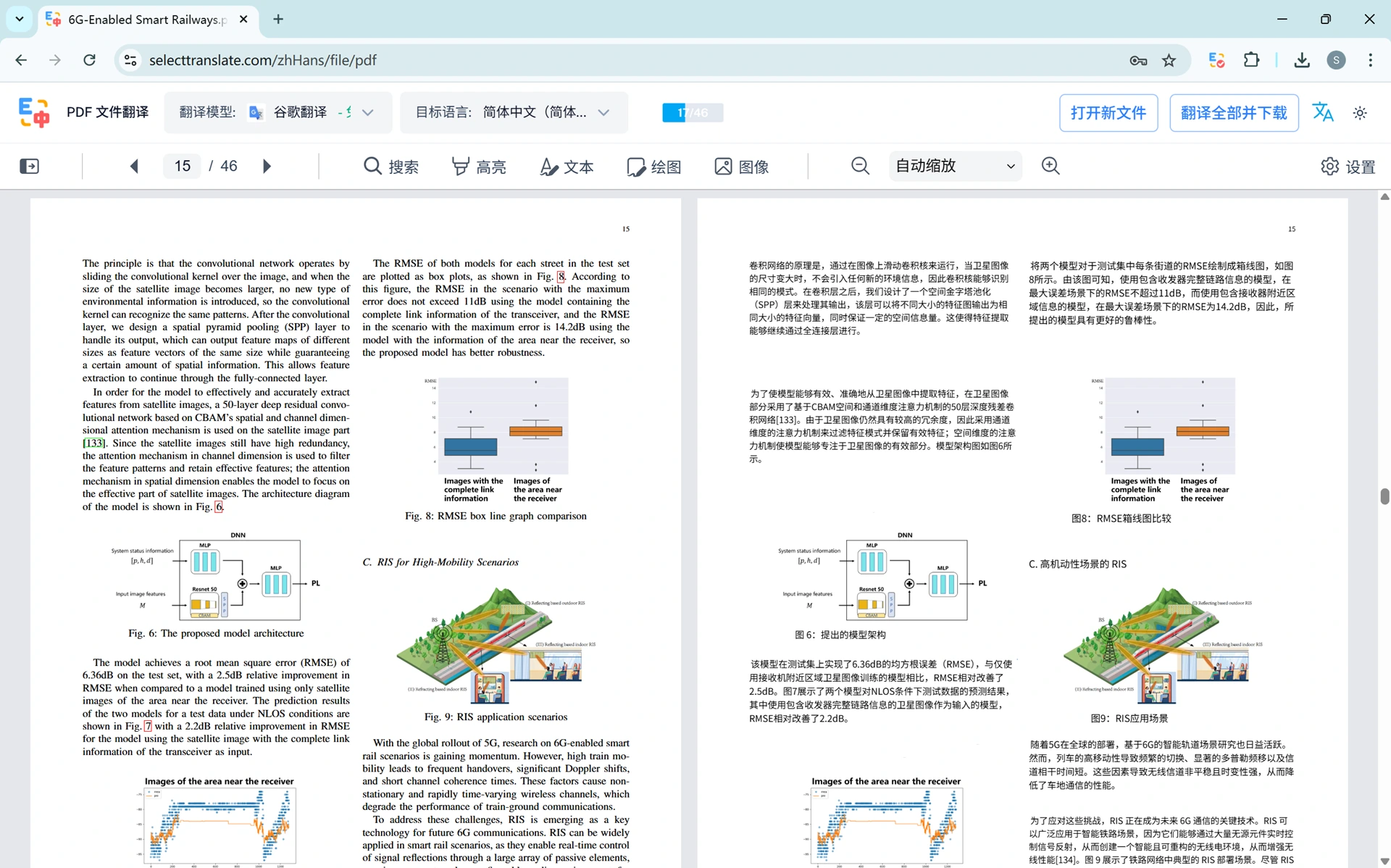
يوفر SelectTranslate طريقتين: ترجمة PDF العادية وPDF Plus. بالنسبة لملفات PDF اليومية التي يمكن استخراج نصها بشكل طبيعي، يمكنك استخدام ترجمة PDF العادية؛ يمكن التعرف على المستندات الممسوحة ضوئيًا أو الأوراق ذات الأعمدة المزدوجة أو المستندات التي تحتوي على صيغ وجداول معقدة وترجمتها من خلال PDF Plus.
ترجمة PDF عادية
بالنسبة لملفات PDF التي تحتوي بشكل أساسي على محتوى نصي، يمكنك فتح المستند مباشرة للترجمة وقراءة النص الأصلي والنص المترجم جنبًا إلى جنب.
- أدخل إلى موقع SelectTranslate الرسمي، وانقر على "AI Translator" في الجزء العلوي، ثم حدد "ترجمة المستندات".
- انقر فوق "فتح ملف"، وحدد ملف PDF المراد ترجمته، ثم أدخل إلى صفحة قراءة المستند.
- قم بتأكيد اللغة المستهدفة ونموذج الترجمة، ثم انقر فوق "ترجمة الآن"، ويمكنك قراءة النص الأصلي والنص المترجم على الصفحة.
لا تدعم ترجمة PDF العادية حاليًا ملفات PDF الممسوحة ضوئيًا. إذا لم يكن من الممكن استخراج النص الموجود في الملف بشكل طبيعي، فمن المستحسن استخدام PDF Plus بدلاً من ذلك.
ترجمة PDF بلس
بالنسبة لملفات PDF الممسوحة ضوئيًا أو الأوراق الأكاديمية أو المستندات التي تحتوي على صيغ وجداول معقدة، يمكنك استخدام PDF Plus لتحديد التخطيطات المعقدة ومعالجتها بشكل أفضل.
- أدخل "PDF Plus" في "مترجم AI" بالموقع الرسمي وانقر على "تحميل ملف" لتحديد ملف PDF الذي يحتاج إلى ترجمته.
- قم بتعيين نموذج الترجمة واللغة المستهدفة وطريقة عرض الترجمة ونطاق الصفحات حسب الحاجة، ثم انقر فوق "ترجمة الآن" لبدء المعالجة.
- بعد الانتهاء من الترجمة، يمكنك قراءة النص الأصلي والترجمة من خلال الصفحات المزدوجة اليمنى واليسرى، والنقر على الفقرة المقابلة لتحديد موقع المحتوى بسرعة، وتحسين الترجمة حسب الحاجة.
- بعد تأكيد نتائج الترجمة، انقر فوق "تصدير" في الزاوية اليمنى العليا واختر الحفظ بتنسيق HTML أو PDF أو Word.