

ترجمة الترجمة للفيديو
يدعم SelectTranslate ترجمة الترجمة على منصات الفيديو مثل YouTube وNetflix وDisney+ وTED وما إلى ذلك. ويمكنك اختيار المقارنة ثنائية اللغة أو عرض الترجمة فقط وفقًا لعادات المشاهدة الخاصة بك. بالنسبة لبعض مقاطع الفيديو التي لا تحتوي على ترجمة أصلية، يمكن أيضًا استخدام وظيفة الترجمة المدعمة بالذكاء الاصطناعي للتعرف على الكلام وإنشاء ترجمات مترجمة.
تمكين ترجمة الترجمة
عند مشاهدة مقطع فيديو بلغة أجنبية مع ترجمة أصلية، يمكنك اتباع الخطوات أدناه لتشغيل ترجمة الترجمة:
- افتح منصة فيديو مدعومة، وقم بتشغيل الفيديو الذي يحتاج إلى ترجمته، وقم بتشغيل الترجمة (CC) التي تأتي مع المشغل.
- انقر فوق أيقونة SelectTranslate في المشغل لفتح قائمة ترجمة الترجمة، وقم بتأكيد اللغة المستهدفة ونموذج الترجمة، ثم قم بتشغيل "تمكين ترجمة الترجمة" لعرض الترجمة المترجمة.
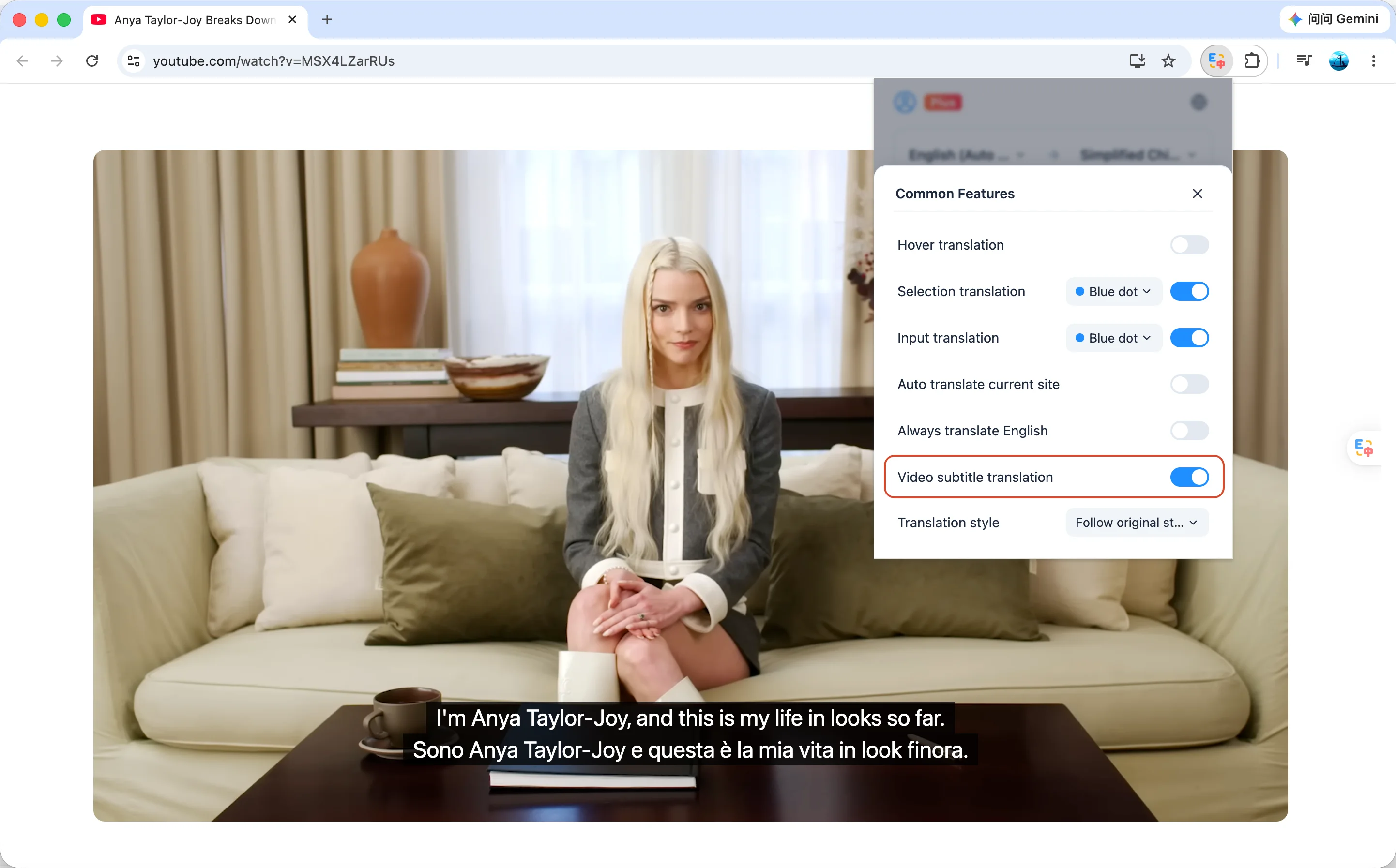
إذا كان الفيديو يحتوي على ترجمة أصلية قيد التشغيل ولكن الترجمة لا يتم عرضها بشكل طبيعي، فيرجى التحقق أولاً من تشغيل "تمكين ترجمة الترجمة". إذا لزم الأمر، قم بتحديث صفحة الفيديو وحاول مرة أخرى.
ترجمة الفيديو بدون ترجمة (ترجمة AI)
عندما لا يحتوي الفيديو على ترجمات أصلية، انقر فوق أيقونة SelectTranslate الموجودة على المشغل، وحدد اللغة المستهدفة ونموذج الترجمة، وقم بتشغيل "تمكين ترجمة الترجمة" و"تمكين ترجمات AI"، واتبع المطالبات لإنشاء الترجمات المصاحبة وترجمتها.
عرض الترجمة وإعدادات الترجمة
بعد تشغيل ترجمة الترجمة، يمكنك ضبط اللغة المستهدفة ونموذج الترجمة من خلال قائمة SelectTranslate في المشغل، واختيار وضع "التحكم ثنائي اللغة" أو وضع "الترجمة فقط". يعرض الأول كلا من النص الأصلي والنص المترجم، بينما يحتفظ الأخير بالنص المترجم فقط. بالإضافة إلى ذلك، يمكنك ضبط موضع الترجمة وحجمها ولونها وخلفيتها حسب الحاجة لتجنب حجب المشاهد المهمة في الفيديو.