

التثبيت
قم بالتثبيت من المتجر الإلكتروني لمتصفح سطح المكتب
- مايكروسوفت Edge المتصفح: متجر إضافات الحافة — SelectTranslate ملحق
- جوجل Chrome المتصفح: سوق كروم الإلكتروني — SelectTranslate ملحق
- متصفح فايرفوكس: متجر إضافات فايرفوكس - SelectTranslate ملحق
تحديثات الإضافات: عادةً ما يتم تحديث الإضافات المثبتة من متجر الويب الخاص بالمتصفح تلقائيًا خلال 24 ساعة بعد إصدار إصدار جديد.
تثبيت في Firefox متصفح ل Android
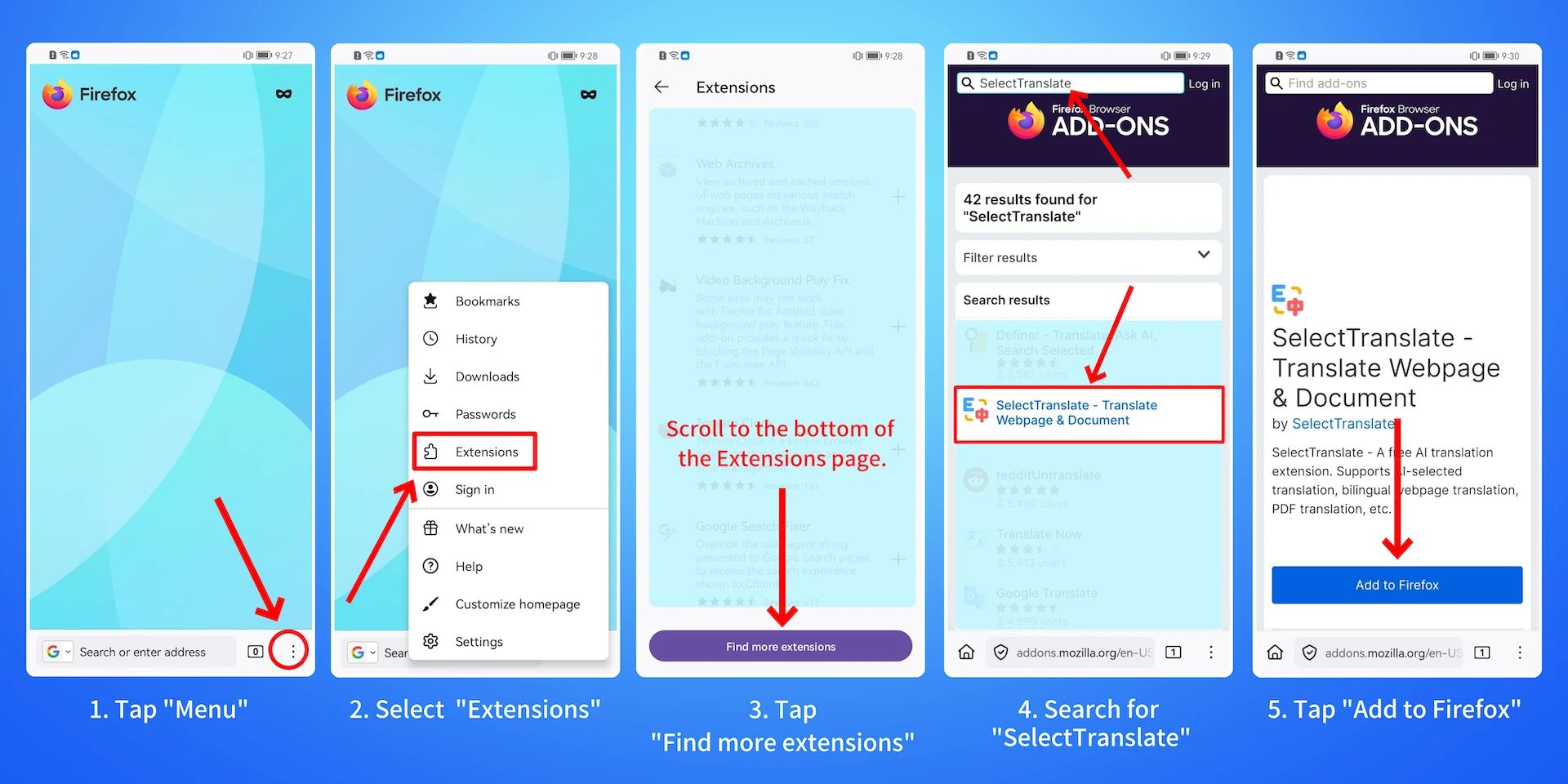
خطوات تثبيت SelectTranslate التمديد في Firefox Android المتصفح كالتالي:
- ابحث عن Firefox المتصفح في Android متجر التطبيقات وتثبيته.
- افتح Firefox Android المتصفح: (1) اضغط على زر القائمة في الزاوية اليمنى السفلية. (2) حدد "الامتدادات". (3) قم بالتمرير إلى أسفل صفحة مدير الإضافات وانقر على "البحث عن المزيد من الإضافات". (4) أدخل "SelectTranslate" في مربع البحث، ثم اضغط على SelectTranslate التمديد في نتائج البحث. (5) اضغط على "أضف إلى". Firefox"لإكمال التثبيت.
التثبيت يدويًا باستخدام CRX ملف
- إذا لم تتمكن من تثبيت الملحقات من Chrome متجر الويب، يمكنك ذلك تثبيت يدويا SelectTranslate باستخدام CRX ملف.
- هذه الطريقة تعمل مع معظم Chromium- المتصفحات القائمة، بما في ذلك Chrome, Edge, Opera, Braveو360 Extreme Browser X وQQ Browser وغيرها.
ملاحظة: لا يمكن للملحقات المثبتة يدويًا تلقي التحديثات التلقائية ويجب تحديثها يدويًا بشكل منتظم.
التثبيت يدويًا باستخدام ZIP package
- لتجربة أحدث ميزات التطوير، يمكنك ذلك تثبيت يدويا SelectTranslate باستخدام ZIP package دون انتظار موافقة المتجر.
- هذه الطريقة تعمل مع معظم Chromium- المتصفحات القائمة، بما في ذلك Chrome, Edge, Opera, Braveو360 Extreme Browser X وQQ Browser وغيرها.
ملاحظة: لا يمكن للملحقات المثبتة يدويًا تلقي التحديثات التلقائية ويجب تحديثها يدويًا بشكل منتظم.
كيف أقوم بتحديث ملحق تم تثبيته يدويًا؟
في Chrome أو أي Chromium-المتصفح القائم، أدخل الكروم: // ملحقات في شريط العناوين واضغط على Enter لفتح صفحة الإضافات. قم بإزالة الإصدار القديم من الامتداد، ثم أعد تثبيته باتباع الإرشادات الموجودة في "التثبيت يدويًا SelectTranslate باستخدام CRX ملف"أو"التثبيت يدويًا SelectTranslate باستخدام ZIP الحزمة".