

Mise en place
Installer à partir de la boutique en ligne du navigateur de bureau
- Microsoft Edge Navigateur : Boutique de modules complémentaires Edge – SelectTranslate Rallonge
- Google Chrome Navigateur : Chrome Web Store – SelectTranslate Rallonge
- Navigateur Firefox : Boutique de modules complémentaires Firefox – SelectTranslate Rallonge
Mises à jour des extensions : les extensions installées à partir de la boutique en ligne du navigateur sont généralement mises à jour automatiquement dans les 24 heures suivant la publication d'une nouvelle version.
Installer dans le Firefox Navigateur pour Android
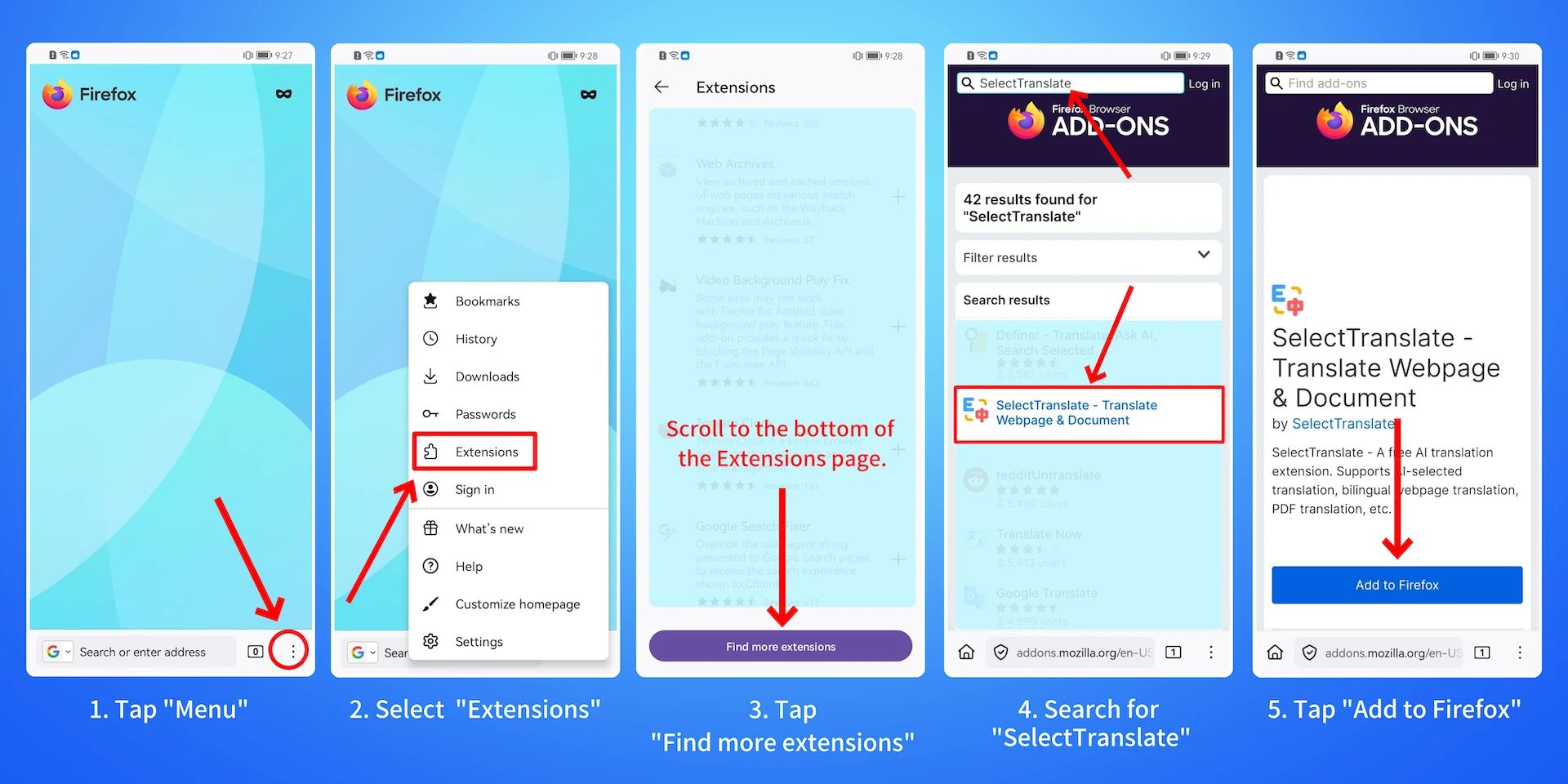
Les étapes pour installer le SelectTranslate prolongation dans le Firefox Android navigateur sont les suivants :
- Rechercher le Firefox navigateur dans le Android App Store et installez-le.
- Ouvrez le Firefox Android navigateur : (1) Appuyez sur le bouton de menu dans le coin inférieur droit. (2) Sélectionnez « Extensions ». (3) Faites défiler vers le bas de la page Gestionnaire d'extensions et appuyez sur « Rechercher plus d'extensions ». (4) Entrez «SelectTranslate» dans la zone de recherche, puis appuyez sur le SelectTranslate extension dans les résultats de recherche. (5) Appuyez sur « Ajouter à Firefox» pour terminer l’installation.
Installez manuellement à l'aide du CRX fichier
- Si vous ne parvenez pas à installer les extensions à partir du Chrome Boutique en ligne, vous pouvez installer manuellement SelectTranslate en utilisant le CRX fichier.
- Cette méthode fonctionne avec la plupart Chromiumnavigateurs basés sur ‑, y compris Chrome, Edge, Opera, Brave, 360 Extreme Browser X, QQ Browser et autres.
Remarque : Les extensions installées manuellement ne peuvent pas recevoir de mises à jour automatiques et doivent être mises à jour manuellement régulièrement.
Installez manuellement à l'aide du ZIP paquet
- Pour essayer les dernières fonctionnalités de développement, vous pouvez installer manuellement SelectTranslate en utilisant le ZIP paquet sans attendre l'approbation du magasin.
- Cette méthode fonctionne avec la plupart Chromiumnavigateurs basés sur ‑, y compris Chrome, Edge, Opera, Brave, 360 Extreme Browser X, QQ Browser et autres.
Remarque : Les extensions installées manuellement ne peuvent pas recevoir de mises à jour automatiques et doivent être mises à jour manuellement régulièrement.
Comment mettre à jour une extension installée manuellement ?
Dans Chrome ou n'importe quel Chromiumnavigateur basé sur ‑, entrez chrome://extensions dans la barre d'adresse et appuyez sur Entrée pour ouvrir la page Extensions. Supprimez l'ancienne version de l'extension, puis réinstallez-la en suivant les instructions dans "Installer manuellement SelectTranslate En utilisant le CRX Fichier" ou "Installer manuellement SelectTranslate En utilisant le ZIP Forfait".