

Démarrage rapide
Traduction de pages Web bilingues
Voici plusieurs façons d'utiliser SelectTranslate pour la traduction de pages Web bilingues :
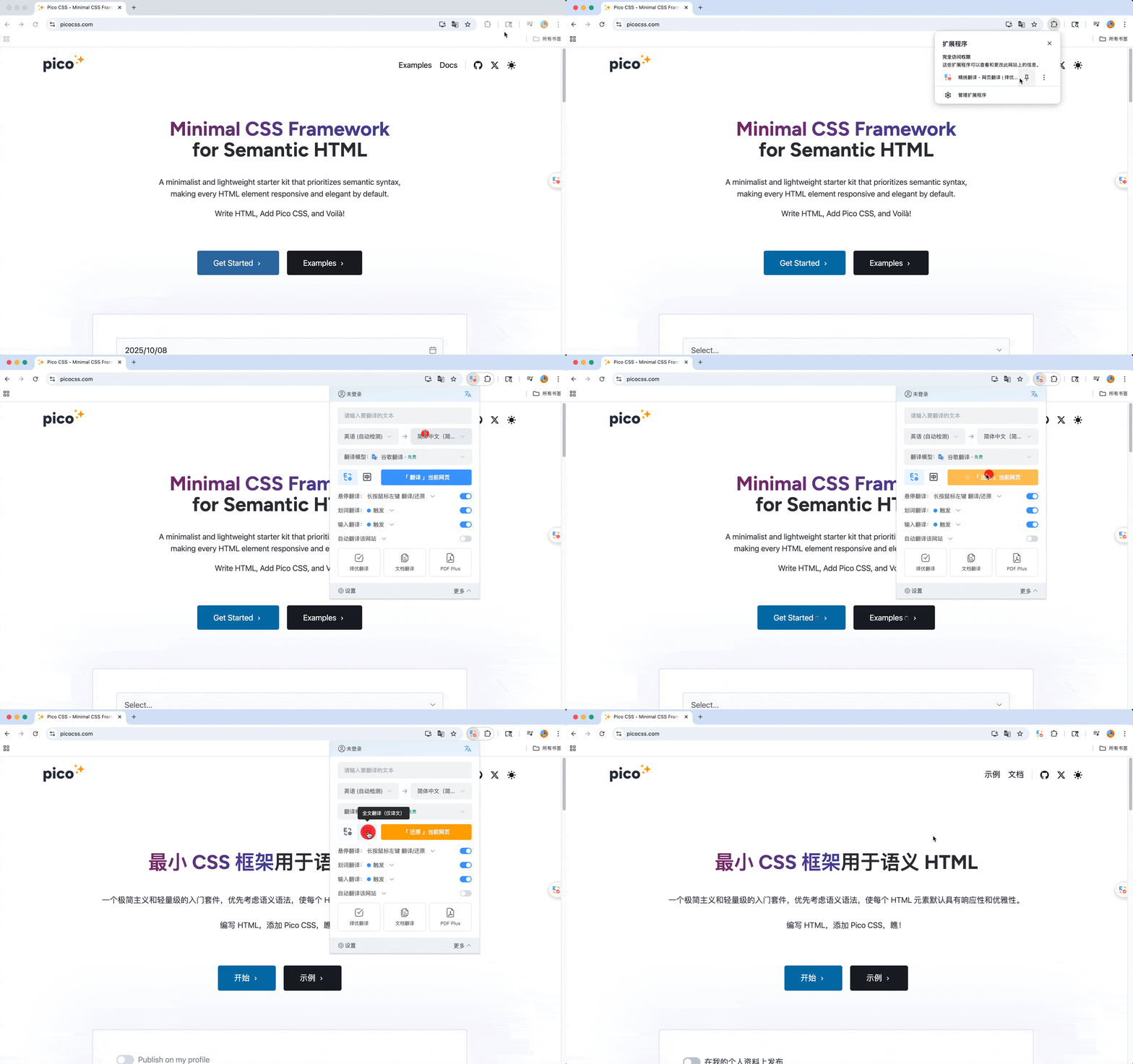
Après avoir installé le SelectTranslate extension, cliquez d'abord sur Gestion des extensions dans votre navigateur et épinglez SelectTranslate à la barre d'outils des extensions.
(1) Cliquez sur SelectTranslate rallonge. Dans le panneau d'extension contextuel, cliquez sur Traduire pour démarrer le processus de traduction :
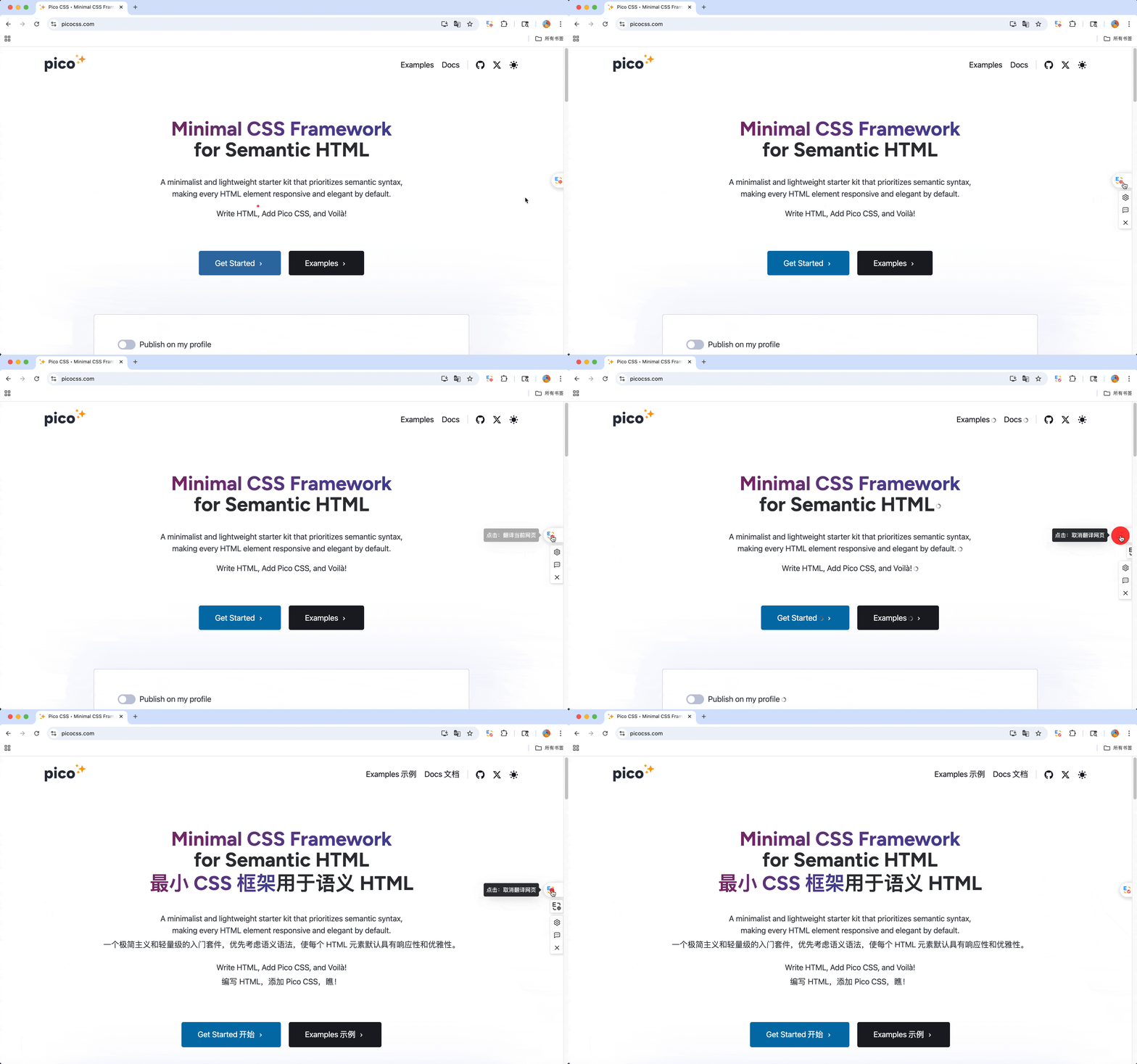
(2) Vous pouvez également traduire rapidement la page en cliquant sur le bouton flottant sur le côté droit de la page Web :
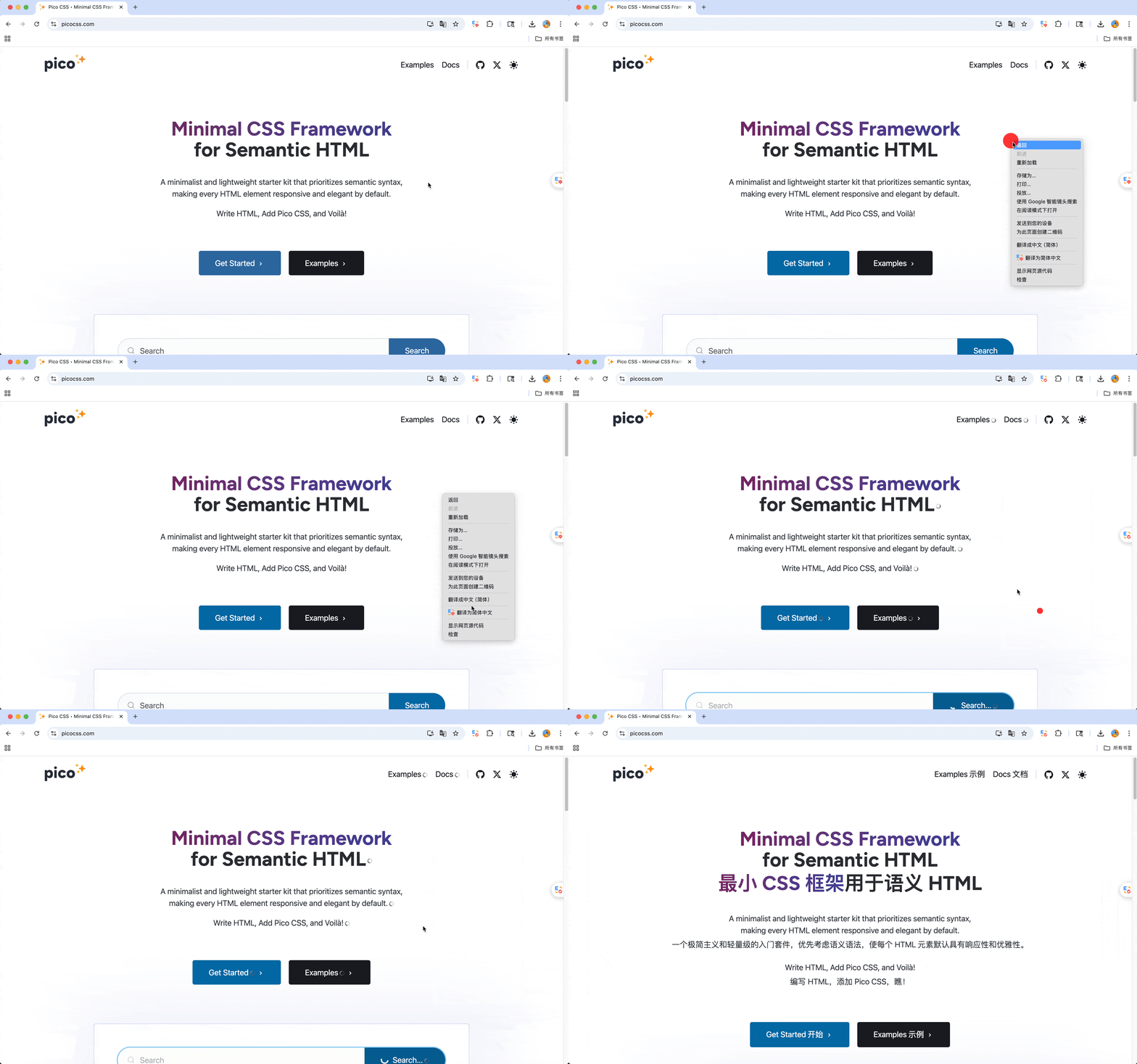
(3) Vous pouvez également cliquer avec le bouton droit n'importe où sur la page Web et sélectionner Traduire en XX langue ou Restaurer la page actuelle pour traduire ou rétablir la page.
Comme indiqué ci-dessus, la traduction de pages Web est aussi simple que cela ! 👍👍👍
Préférences d'extension
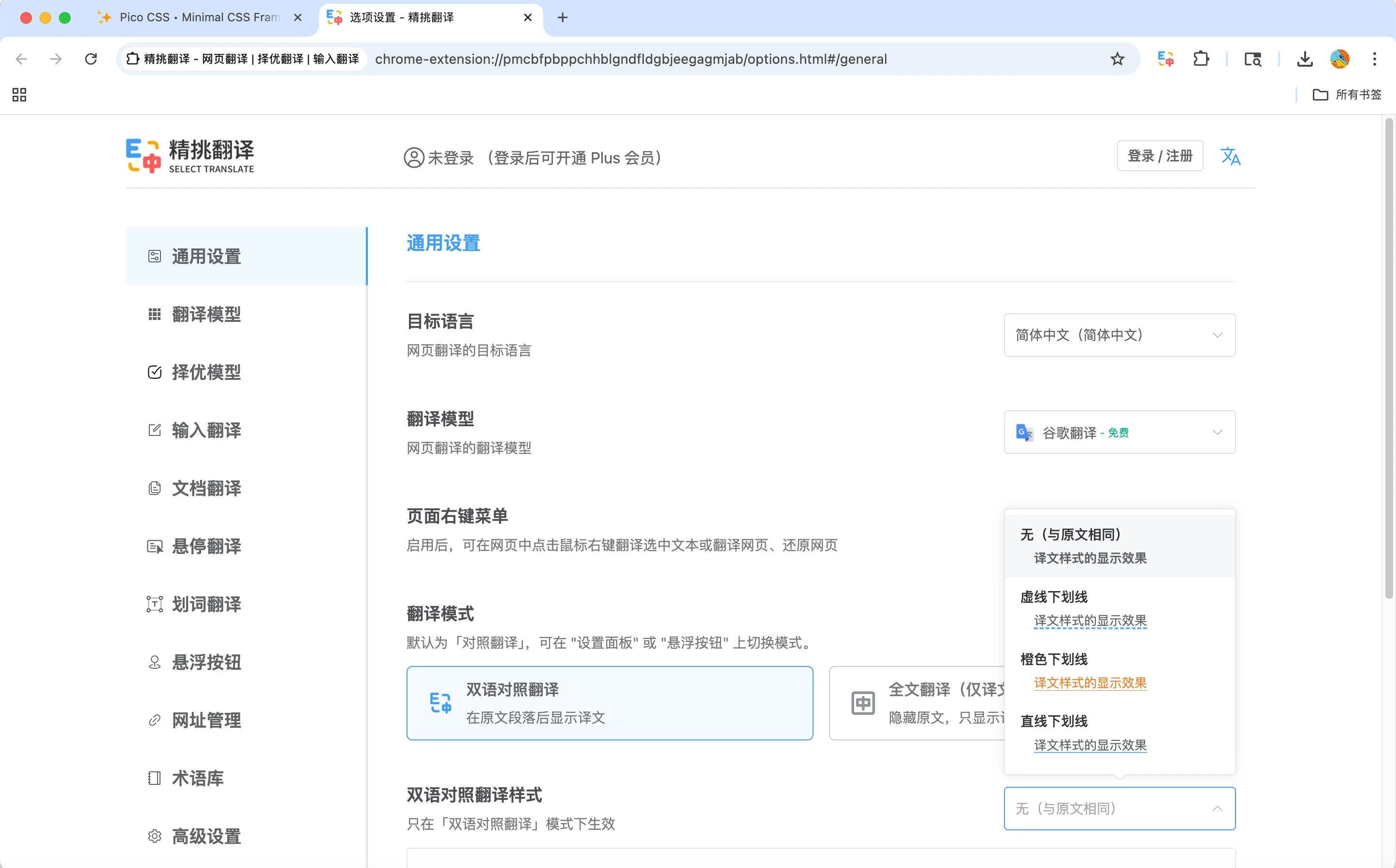
Cliquez sur le SelectTranslate dans la barre d'outils d'extension de votre navigateur, puis sélectionnez Options dans le coin inférieur gauche du panneau contextuel pour accéder à la page des paramètres d'extension. Ici, vous pouvez personnaliser les préférences selon vos besoins, comme ajuster le style d'affichage de la traduction bilingue :
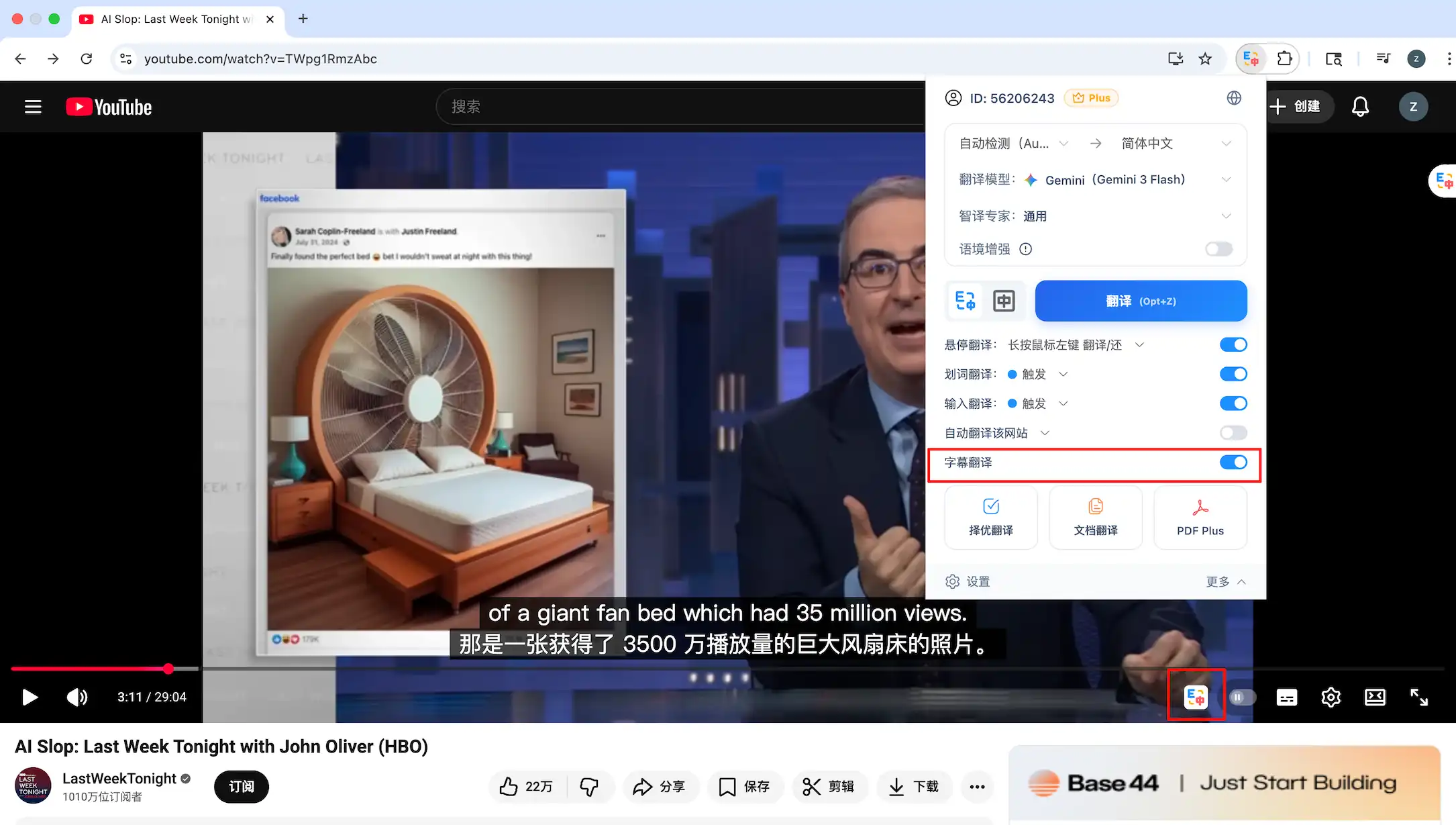
Traduction des sous-titres vidéo
La traduction des sous-titres vidéo prend en charge la traduction bilingue des sous-titres sur les principales plateformes vidéo mondiales telles que YouTube, Netflix, Disney+ et TED. Le AI La fonction de sous-titres permet également la traduction en temps réel des vidéos sans sous-titres intégrés.
Traduction des sous-titres des réunions en ligne
Traduction des sous-titres de réunion en ligne est une extension de la traduction des sous-titres vidéo. Il génère des sous-titres en temps réel à partir de l'audio de la réunion, vous aidant à comprendre facilement le contenu et permettant une communication multilingue transparente.
Traduction d'entrée
Après avoir saisi du texte dans un champ de saisie d'une page Web, cliquez sur l'icône ou utilisez une touche de raccourci pour le traduire. Alimenté par Optimal Translation, le système recommande intelligemment la meilleure traduction, rendant le résultat plus précis et plus fiable. Voir la démo
PDF Traduction
SelectTranslate propose deux PDF options de traduction : Free PDF Translation et PDF Plus Translation.
(1) Free PDF Translation : Prend en charge la traduction rapide des documents quotidiens (numérisés PDFs ne sont pas pris en charge).
(2) PDF Plus Translation : Prend en charge la reconnaissance de formules complexes et la traduction de documents numérisés, ce qui le rend idéal pour les articles académiques et autres documents professionnels.
Free PDF Translation
Ouvrez le PDF fichier que vous souhaitez traduire, sélectionnez le modèle de traduction et la langue cible, puis cliquez sur Traduire maintenant pour commencer la traduction.
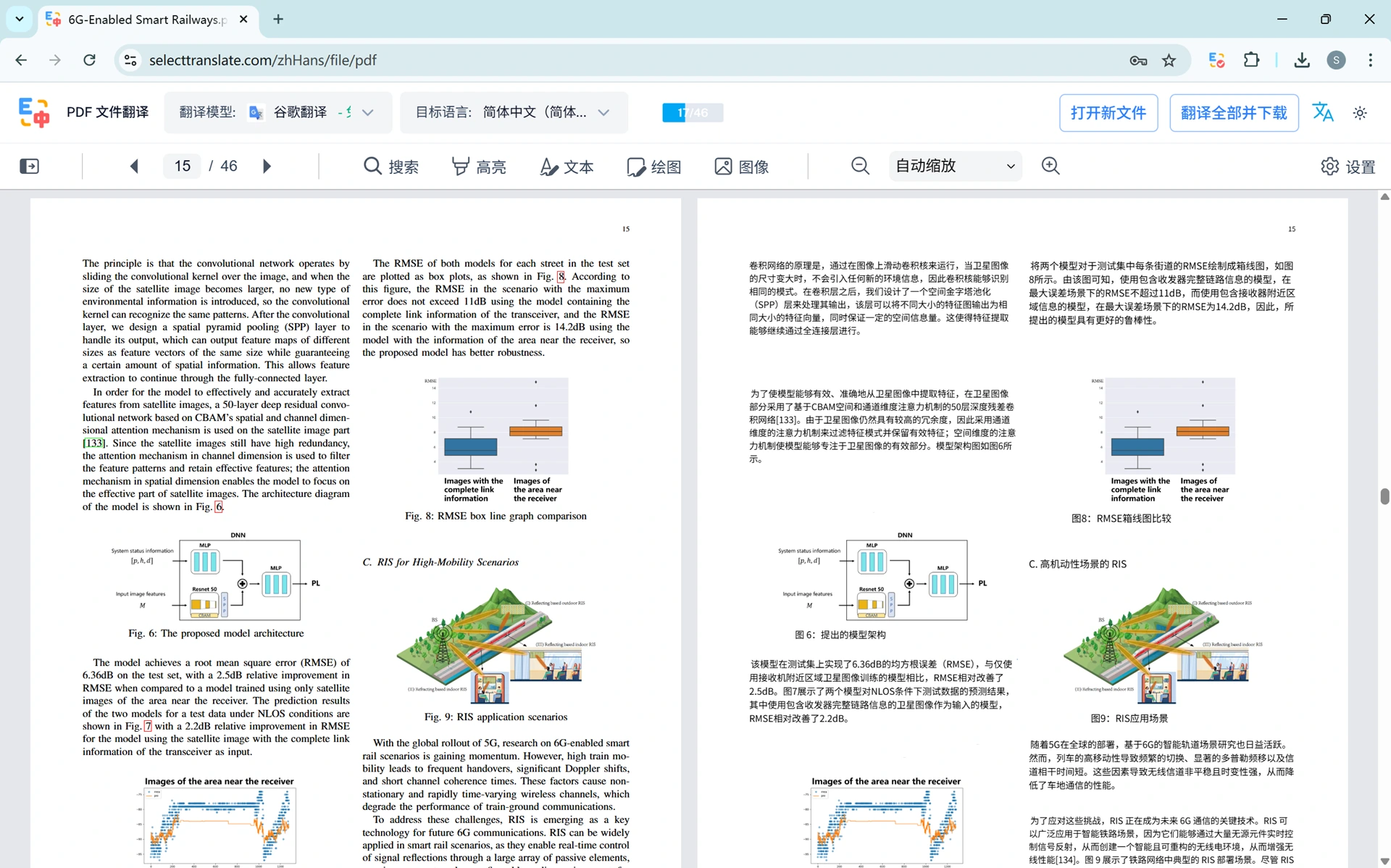
PDF Plus Translation
Allez au PDF Plus page. Après avoir téléchargé votre fichier, configurez le modèle de traduction, la langue cible, le Mode de traduction et la plage de pages, puis cliquez sur Traduire maintenant pour démarrer la traduction. Pour connaître les étapes détaillées, veuillez vous référer au didacticiel vidéo :
📣📣📣 Offre spéciale : SelectTranslate s'est associé à MinerU offrir à tous les utilisateurs 300 pages par jour de contenu gratuit PDF Plus quota de traitement, tandis que les membres Plus reçoivent 1 000 pages par jour.
Offre à durée limitée ! Cliquez ici : Essayez-le maintenant ! 👏。
Traduction optimale
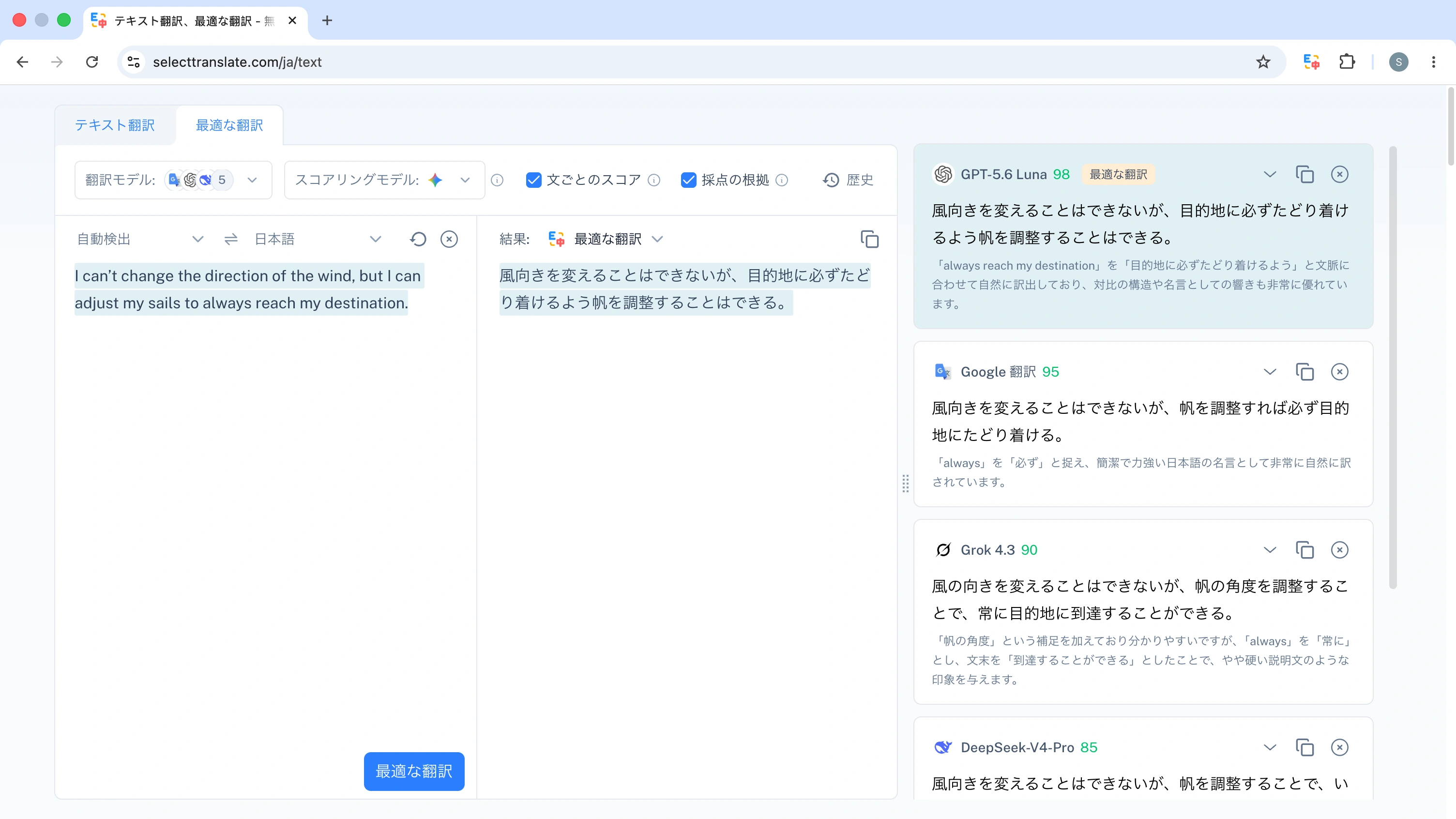
Vous pouvez appeler plusieurs modèles de traduction simultanément et évaluer leurs résultats à l'aide d'un modèle de notation. Vous pouvez également activer Score par phrase et Justification de notation selon vos besoins.
Après avoir sélectionné la langue cible et saisi votre texte, cliquez sur Traduction optimale pour générer des traductions à partir de différents modèles ainsi que leurs scores et explications. Le système recommandera alors intelligemment le meilleur résultat. Vous pouvez également choisir manuellement le résultat final en fonction des notes et des explications, ce qui le rend particulièrement adapté aux scénarios de rédaction et de traduction de contenu.
Traduction du survol
Passez votre souris sur un paragraphe d'une page Web et appuyez sur une touche de raccourci pour afficher la traduction directement après le texte original.
Hover Translation propose deux modes : Traduire par paragraphe (par défaut) et Traduire par zone.
Traduction de sélection
Après avoir sélectionné le texte, un point bleu apparaîtra automatiquement. Passez la souris dessus pour afficher à la fois le texte original et la traduction. Lorsque vous sélectionnez un seul mot, vous pouvez également voir la phonétique, la prononciation et des exemples de phrases.