

Instalação
Instale a partir da loja virtual do browser de desktop
- Microsoft Edge Navegador: Loja de add-ons do Edge — SelectTranslate Extensão
- Google Chrome Navegador: Loja On-line do Chrome — SelectTranslate Extensão
- Navegador Firefox: Loja de add-ons do Firefox — SelectTranslate Extensão
Atualizações das extensões: as extensões instaladas na loja virtual do browser são geralmente atualizadas automaticamente no prazo de 24 horas após o lançamento de uma nova versão.
Instale no Firefox Navegador para Android
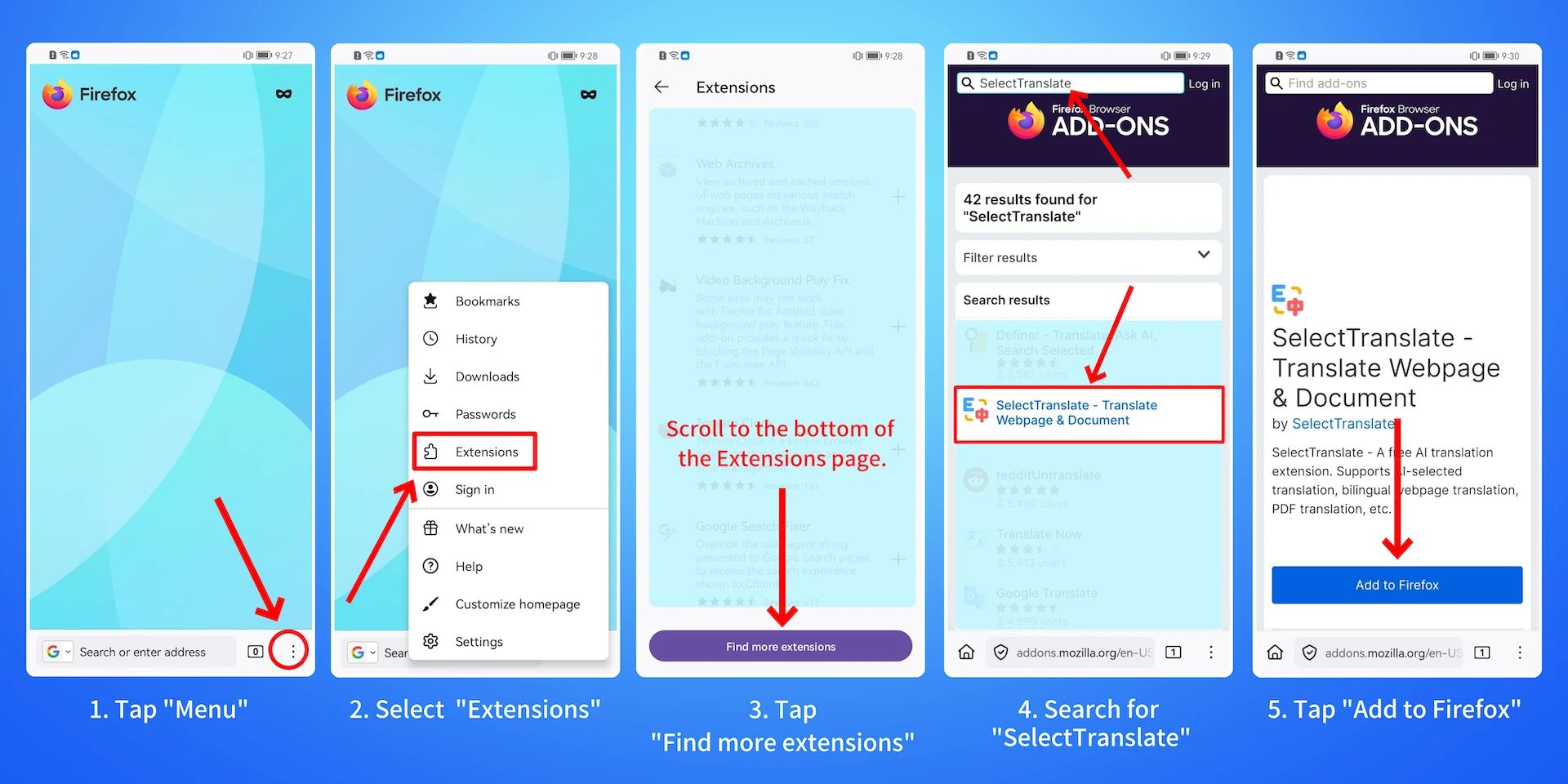
As etapas para instalar o SelectTranslate extensão no Firefox Android browser são os seguintes:
- Procure o Firefox O navegador no Android loja de aplicações e instale-o.
- Abra o Firefox Android browser: (1) Toque no botão de menu no canto inferior direito. (2) Selecione “Extensões”. (3) Desloque-se até à parte inferior da página do Gestor de extensões e toque em “Encontrar mais extensões”. (4) Digite “SelectTranslate”Na caixa de pesquisa e toque no SelectTranslate extensão nos resultados da investigação. (5) Toque em “Adicionar a Firefox”Para concluir a instalação.
Instale manualmente utilizando o CRX arquivo
- Se não conseguir instalar as extensões do Chrome Loja virtual, pode instalar manualmente SelectTranslate usando o CRX arquivo.
- Este método funciona com a maioria ChromiumOs navegadores baseados em Chrome, Edge, Opera, Brave, 360 Extreme Browser X, QQ Browser e outros.
Nota: As extensões instaladas manualmente não podem receber atualizações automáticas e devem ser atualizadas manualmente regularmente.
Instale manualmente utilizando o ZIP pacote
- Para experimentar as mais recentes características de desenvolvimento, pode instalar manualmente SelectTranslate usando o ZIP pacote sem esperar pela aprovação da loja.
- Este método funciona com a maioria ChromiumOs navegadores baseados em Chrome, Edge, Opera, Brave, 360 Extreme Browser X, QQ Browser e outros.
Nota: As extensões instaladas manualmente não podem receber atualizações automáticas e devem ser atualizadas manualmente regularmente.
Como atualizo uma extensão instalada manualmente?
Em Chrome ou qualquer Chromiumnavegador baseado em , digite cromo://extensões na barra de endereço e prima Enter para abrir a página Extensões. Remova a versão antiga da extensão e volte a instalá-la seguindo as instruções em "Instalar manualmente SelectTranslate Usando o CRX Arquivo"ou"Instalar manualmente SelectTranslate Usando o ZIP Pacote".